Claude CodeでWebアプリを作ってGitHub Pagesで公開する
GitHubアカウントがあれば、それだけでWebアプリをゼロから公開まで一気に進められる。ただし、コードが変更履歴ごとすべて公開されるため、それを気にする人には向かない。
1. GitHub・Gitの準備
Section titled “1. GitHub・Gitの準備”GitHubアカウントの作成、リポジトリの作成、Gitインストール、SSH設定、cloneまではGitHubとGitをセットアップするを参照。GitHub Pages の有効化手順は同ページの「7-1. GitHub Pages で公開する」も参照。
2章以降は以下の状態から進める。
- GitHubアカウント作成済み
- リポジトリ
my-first-site作成済み(Public、GitHub Pages 有効) ~/Desktop/claude/my-first-siteに clone 済み
2. Claude Code でWebアプリを作成
Section titled “2. Claude Code でWebアプリを作成”Claudeデスクトップアプリを起動。
Code(Claude Code)を選択 → New session をクリック → 作業フォルダを指定(~/Desktop/claude/my-first-site)
あとはプロンプトを入力して、index.htmlを編集する。
プロンプト例:
HTML+JavaScriptでポモドーロタイマーを作って!index.html 1ファイルで作って。複利計算機をHTML+JavaScriptで作って!構成はHTMLファイル(/index/)が1つ。最大60秒のカウントダウンタイマーをHTML+JavaScriptで作って!秒数を入力してスタート・リセットできるようにしたい。HTMLファイル1つ(index.html)にまとめて。TODOリストをHTML+JavaScriptで作って!項目の追加・削除ができて、ページを閉じても消えないようにしたい。index.htmlに書いて。ファイルは1つで。右上のところからプレビューを選ぶと表示される(自動で表示されることも)。
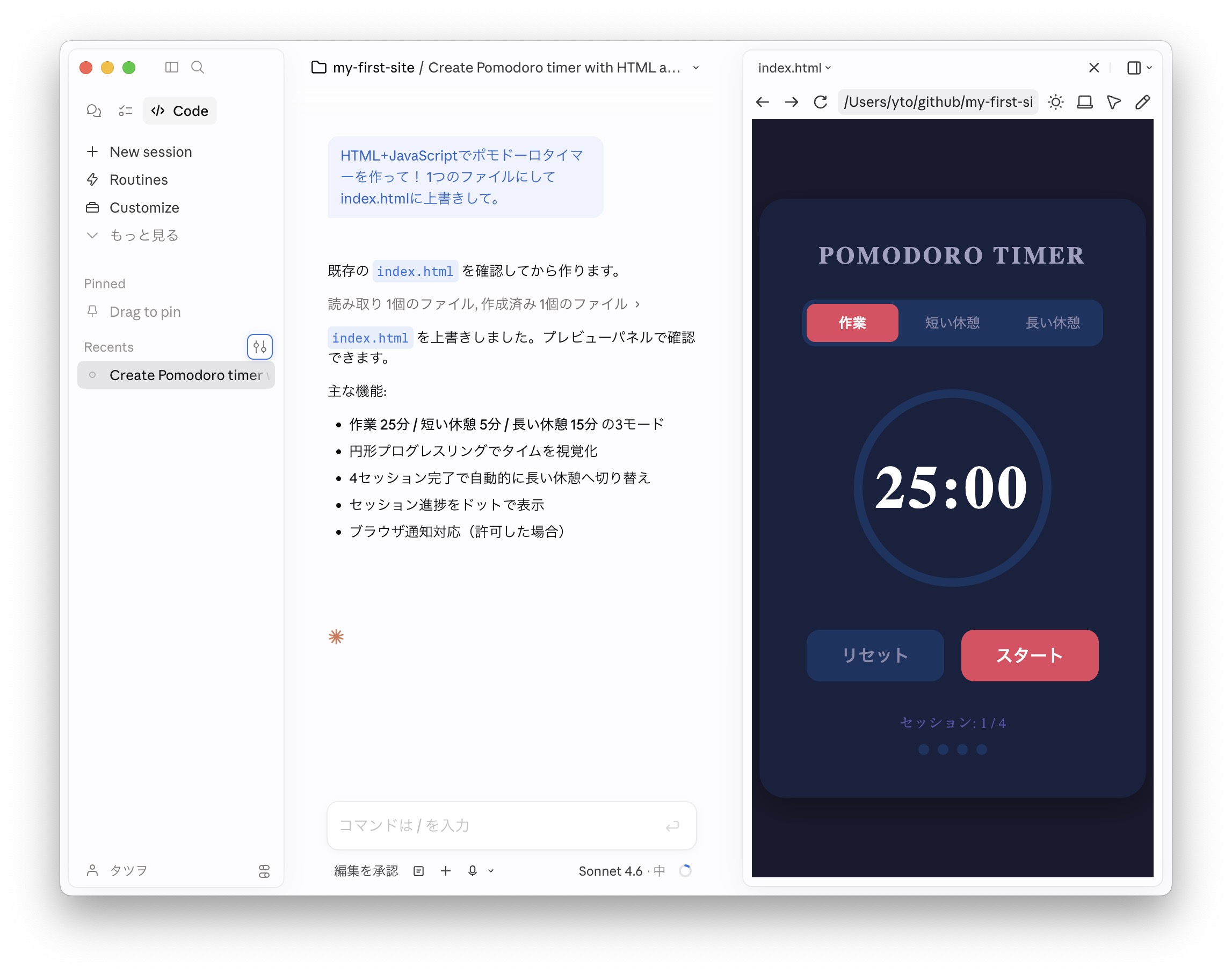
Claude Codeでポモドーロタイマーを作成
途中、操作の許可を求めてくることがあるので対応する。
3. 作ったWebアプリをGitHubにアップして公開する(デプロイ)
Section titled “3. 作ったWebアプリをGitHubにアップして公開する(デプロイ)”Claude Codeに依頼する:
変更をgitでコミットしてpushして(git push -u origin main で)途中、操作の許可を求めてくることがあるので対応する。
しばらく(1分くらい)待ってから公開URLにアクセスして確認。
公開URL: https://ユーザー名.github.io/my-first-site/
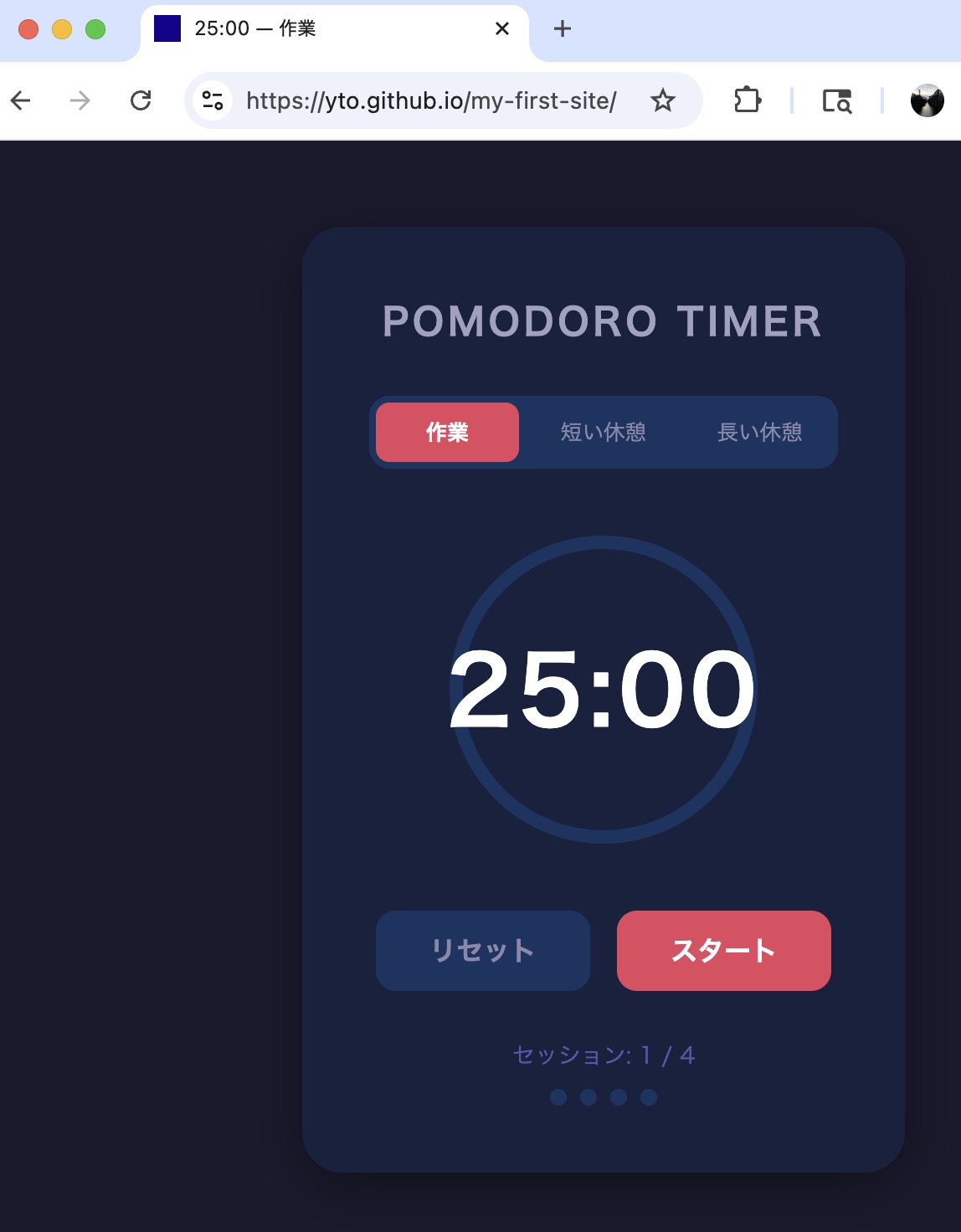
作例:ポモドーロタイマー
4. Webアプリの修正と反映
Section titled “4. Webアプリの修正と反映”修正依頼プロンプト例:
背景をもっと明るくしてください数値入力をスライダーにしてくださいボタンの間隔をもっと広げて途中、操作の許可を求めてくることがあるので対応する。
納得したら、アップを依頼:
変更をgitでコミットしてpushしてしばらく(1分くらい)待ってから公開URLにアクセスして確認。
このように修正と反映を繰り返して、Webアプリを仕上げていく。
5. リポジトリの公開設定について
Section titled “5. リポジトリの公開設定について”今回はリポジトリをPublic(公開)に設定しているため、ファイルの中身や変更履歴は誰でも閲覧できる状態になっている。 HTML + JavaScript + CSSだけのシンプルなアプリであれば大きな問題になることは少ないが、以下のようなケースではPrivate(非公開)に変更するのがおすすめ。
- 試行錯誤の履歴を見られたくない
- 意図しないファイルを公開してしまうリスクを避けたい
変更方法:リポジトリの Settings → Danger Zone(ページ下部) → Change repository visibility
ただし、GitHub Free(無料版)の場合、PrivateにするとGitHub Pagesは使えなくなる。 PrivateのままGitHub Pagesを使うにはGitHub Pro以上(有料)が必要。
無料のまま非公開で運用したい場合は、Cloudflare Pagesなど別のホスティングサービスが選択肢となる。
2026-04-20 (last updated: 2026-05-23)  タツヲ (yto)