
Claude CodeでWebアプリを作ってGitHub ActionsでCloudflareに公開する
前回のハンズオンでは、Cloudflare Pages の Git連携で自動デプロイを設定した。今回は同じ自動デプロイを GitHub Actions で組む方法を扱う。これは次のステップで扱うデータ共有型Webアプリ(D1)への下地でもある。データ共有型ではDBのスキーマ更新(マイグレーション)などpush時に自動実行したい処理が増えるため、ワークフローファイル(YAML)にデプロイ手順をコード管理しておけると後から差し込みやすい。
今回のハンズオンでは、一人完結型Webアプリ(参考)を作って、GitHub Actions で Cloudflare に公開する。前回と違うのはデプロイの組み方の部分だけで、他はほぼ同じ流れ。
1. GitHub・Gitの準備
Section titled “1. GitHub・Gitの準備”Git と GitHub の基本を一通り終えて、GitHub アカウントと gh の認証が済んでいる状態から進める。
- GitHub アカウント作成済み
ghCLI インストール・認証済み(gh auth login済み)
2. Claude Code でWebアプリを作成
Section titled “2. Claude Code でWebアプリを作成”Finder で ~/claude フォルダ(なければ作る)の中に作業フォルダ my-actions-pages を作る。
Claudeデスクトップアプリを起動。
Code(Claude Code)を選択 → 新規 をクリック → フォルダ my-actions-pages を指定(~/claude/my-actions-pages)
公開ファイル(HTMLなど)は public/ フォルダに置く構成にする。設定ファイル(.github/workflows/、.gitignore など)が公開されないようにするため。
public フォルダを作って。公開ファイルは public 配下だけに置く構成にする。次に、public/index.html を作る。プロンプト例:
HTML+JavaScriptでポモドーロタイマーを作って!public/index.html 1ファイルで作って。複利計算機をHTML+JavaScriptで作って!構成はHTMLファイル(public/index.html)が1つ。最大60秒のカウントダウンタイマーをHTML+JavaScriptで作って!秒数を入力してスタート・リセットできるようにしたい。HTMLファイル1つ(public/index.html)にまとめて。TODOリストをHTML+JavaScriptで作って!項目の追加・削除ができて、ページを閉じても消えないようにしたい。public/index.html に書いて。ファイルは1つで。右上のところからプレビューを選ぶと表示される(自動で表示されることも)。
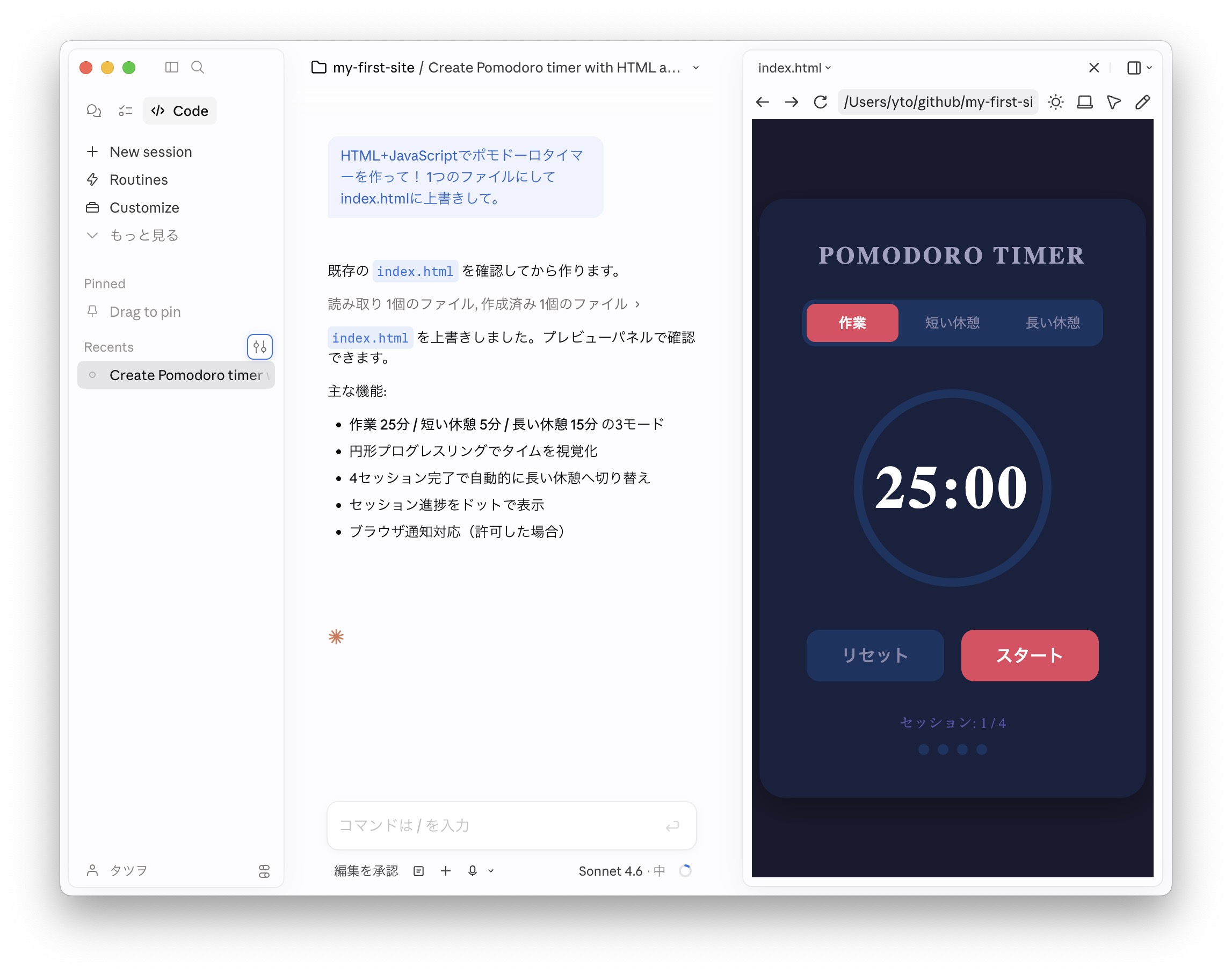
Claude Codeでポモドーロタイマーを作成
なお、途中、操作の許可を求めてくることがあるので対応する。
ここまでできたら、GitHub にリポジトリを作って初回 push する。次章で Cloudflare 側の API トークンを GitHub の Secrets に登録するため、先にリポジトリを作っておく必要がある。
GBA 4-5 と同じ要領で、ビュー → ターミナル から実行する:
gh repo create my-actions-pages --private --source=. --remote=origin --push3. Cloudflare Pagesの設定
Section titled “3. Cloudflare Pagesの設定”GitHubにpushすると、GitHub ActionsがCloudflare Pagesへのデプロイを自動実行する。この章ではその準備をする。
3-1. Cloudflareアカウントを作る
Section titled “3-1. Cloudflareアカウントを作る”Cloudflareアカウントがなければ作る。 こちらの手順(1-2)を参照のこと。
3-2. Account ID確認・APIトークン作成・Secrets登録
Section titled “3-2. Account ID確認・APIトークン作成・Secrets登録”GitHub ActionsでCloudflare自動デプロイを設定するの2章「事前準備」を参照して、Account IDの確認・APIトークンの作成・GitHubへのSecrets登録を行う。完了したらここに戻る。
3-3. GitHub Actionsワークフローを作成する
Section titled “3-3. GitHub Actionsワークフローを作成する”2で開いた Claude Code のセッションで続けて作業する。
GitHub Actionsは、GitHubに組み込まれた自動化の仕組み。「pushされたら〇〇を実行する」という処理をファイルに書いておくと、GitHubが自動で実行してくれる。この自動化の仕組みをワークフロー、それを定義するファイルをワークフローファイル(workflow file)と呼ぶ。ワークフローファイルは .github/workflows/ 配下に置く。
ワークフローの中で Cloudflare Pages のプロジェクト名を指定する。これが公開URL(https://プロジェクト名.pages.dev)になる。すでに使われている名前だと末尾に英数3文字が付くので、ブラウザで https://候補名.pages.dev を開いて空きを確認しておくとよい。リポジトリ名と揃える必要はないが、揃えると分かりやすい。
例:my-actions-pages.pages.dev がすでに使われていたら、プロジェクト名を oreore-site などにする(以降の手順では「プロジェクト名」を選んだ名前に読み替える)。
ワークフローファイル .github/workflows/deploy.yml を以下の内容で作成するよう Claude Code に依頼する。
サンプルプロンプト:
以下のテンプレートで .github/workflows/deploy.yml を作成してください。プロジェクト名は「my-actions-pages」としてください。
---name: Deploy to Cloudflare Pages
on:  push:    branches: [main]
jobs:  deploy:    runs-on: ubuntu-latest    steps:
      - uses: actions/checkout@v4
      - name: Create Pages project (初回のみ)        continue-on-error: true        uses: cloudflare/wrangler-action@v3        with:          apiToken: ${{ secrets.CLOUDFLARE_API_TOKEN }}          accountId: ${{ secrets.CLOUDFLARE_ACCOUNT_ID }}          wranglerVersion: "4"          command: pages project create プロジェクト名 --production-branch=main
      - name: Deploy to Cloudflare Pages        uses: cloudflare/wrangler-action@v3        with:          apiToken: ${{ secrets.CLOUDFLARE_API_TOKEN }}          accountId: ${{ secrets.CLOUDFLARE_ACCOUNT_ID }}          wranglerVersion: "4"          command: pages deploy ./public --project-name=プロジェクト名---
ワークフローの流れ:
pushをトリガーに、以下の順で実行される。
- コードを取得(
actions/checkout):GitHubのファイルをCI環境に展開する - Pagesプロジェクトを作成(
pages project create):初回のみ実行。2回目以降は失敗するがcontinue-on-error: trueで無視される - Pagesにデプロイ(
pages deploy):静的ファイルを本番環境に反映する
各ステップでCloudflareの操作が必要なものは、GitHubのSecrets(CLOUDFLARE_API_TOKEN・CLOUDFLARE_ACCOUNT_ID)を使って認証する。
4. 作ったWebアプリをアップして公開する(デプロイ)
Section titled “4. 作ったWebアプリをアップして公開する(デプロイ)”Claude Codeに依頼する:
変更をgitでコミットしてpushして(git push -u origin main で)途中、操作の許可を求めてくることがあるので対応する。
GitHubへのpushを検知してGitHub ActionsがCloudflare Pagesに自動でデプロイする。しばらく(1〜2分)待ってから公開URL(https://プロジェクト名.pages.dev)にアクセスして確認する。正確なURLは Compute → Workers & Pages → プロジェクト名 で確認できる。
GitHubの Actions タブでデプロイの進行状況を確認できる。
5. Webアプリの修正と反映
Section titled “5. Webアプリの修正と反映”修正依頼プロンプト例:
背景をもっと明るくしてください数値入力をスライダーにしてくださいボタンの間隔をもっと広げて途中、操作の許可を求めてくることがあるので対応する。
納得したら、アップを依頼:
変更をgitでコミットしてpushしてしばらく待ってから公開URLにアクセスして確認。
このように修正と反映を繰り返して、Webアプリを仕上げていく。
6. 次のステップ
Section titled “6. 次のステップ”ここまでで作ったのは一人完結型Webアプリ。データが自分の端末に保存される、シンプルな構成。チャットやランキングのように、みんなでデータを共有するアプリ(データ共有型)に挑戦するには、バックエンドと、ブラウザの外にデータを置く仕組みが必要になる。GitHubでコードを管理する流れは同じで、その先の構成が変わるイメージ。なお、データ共有型はセキュリティ上の考慮も必要になるため、GitHubのリポジトリは Private にしておくのが安心。
- みんなで使えるデータ共有型WebアプリをCloudflareで作るための基礎知識:データ共有型の構成を理解する
- Claude Codeでデータ共有型Webアプリを作ってCloudflareで公開する:実際にデータ共有型Webアプリを作る
wrangler.jsoncは不要。静的ファイルのみのサイトであれば、設定ファイルなしでデプロイできる- Pagesプロジェクトの手動作成は不要。ワークフローの「Create Pages project」ステップが初回のみ自動で作成する。2回目以降は失敗するが
continue-on-error: trueで無視される CLOUDFLARE_ACCOUNT_IDは Workers & Pages の右カラムで確認できるUser / User Details: Read権限は Wrangler がトークンの有効性を確認するために使う。なくても動くことがあるが、認証エラーの原因になる場合があるので設定しておくのが無難- Cloudflare は長期的に Pages の機能を Workers へ統合する方針を示しているが、2026年時点では強制移行の期限は発表されておらず、Pages は引き続き利用できる
2026-05-01 (last updated: 2026-08-19)  タツヲ (yto)