
Markdown の基本
Markdown(マークダウン)は、テキストに簡単な記号を足すだけで見出し・リスト・リンクなどが表現できる軽量な記法。.md の拡張子で保存する。
Claude Code に Webアプリの仕様を依頼するとき、ブログ記事を書くとき、GitHub の README を書くとき、Notion や Slack でメモを取るとき。あちこちで使われているので、書き方を一度押さえておくと応用範囲が広い。
本記事は記法の全体像を一通り確認するためのリファレンス。必要なときに該当章を辞書のように参照する想定。
1. Markdownとは
Section titled “1. Markdownとは”Markdown は2004年に John Gruber が考案したテキスト記法。「読みやすいまま装飾もできる」ことを目指している。プレーンテキストにそのまま # や * のような記号を混ぜて書くと、変換ツールで HTML に変換できる。
# 大きな見出しこれは本文。**強調** したり、[リンク](https://example.com) を貼ったりできる。これを HTML にすると:
<h1>大きな見出し</h1><p>これは本文。<strong>強調</strong> したり、<a href="https://example.com">リンク</a> を貼ったりできる。</p>変換は Astro・GitHub・Markdown プレビューツールなどがやってくれる。書き手はテキストエディタで .md を書くだけでよい。
なお、本サイト(vibecodingnotes.com)の記事もすべて Markdown で書かれている。.md ファイルを Astro(静的サイトジェネレーター)で HTML に変換し、Cloudflare Pages で公開している。いま読んでいるこの記事も .md から変換されたもの。
Markdown には方言(CommonMark、GFM、Pandoc など)があり、表や脚注の扱いが少しずつ違う。本記事は GitHub Flavored Markdown(GFM)に近い、よく使われる範囲を扱う。
2. 見出し・段落・強調
Section titled “2. 見出し・段落・強調”2-1. 見出し
Section titled “2-1. 見出し”行頭に # を入れる。# の数が見出しレベル(1〜6)。
# 見出し1(記事タイトル)## 見出し2(章)### 見出し3(節)#### 見出し4ブログ記事や技術文書では、# は1ページに1つだけ(記事タイトル)、## 以下を内容の区切りに使うのが一般的。
2-2. 段落と改行
Section titled “2-2. 段落と改行”段落は空行で区切る。
これは1つ目の段落。
これは2つ目の段落。行末に何も入れずに改行しても、HTMLでは改行と認識されない(連続する1つの段落として扱われる)。改行したいときは行末に半角スペース2つ( )を入れるか、<br> タグを使う。
2-3. 強調
Section titled “2-3. 強調”**太字** または __太字__*斜体* または _斜体_~~取り消し線~~** で囲むと太字、* で囲むと斜体、~~ で囲むと取り消し線。
本サイトでは太字を「UIラベル」(Save ボタン、ファイル メニューなど)にだけ使う運用にしている。文章中の単なる強調にはあまり使わない。
3. リスト
Section titled “3. リスト”3-1. 順序なしリスト
Section titled “3-1. 順序なしリスト”-(または *、+)を行頭につける。
- りんご- みかん- バナナ3-2. 順序付きリスト
Section titled “3-2. 順序付きリスト”数字 + . を行頭につける。番号は適当でよく、レンダリング時に振り直される。
1. 最初のステップ2. 次のステップ3. 最後のステップ3-3. ネスト(入れ子)
Section titled “3-3. ネスト(入れ子)”行頭に2スペース(または4スペース、Tab)を入れて字下げする。
- 親項目 - 子項目1 - 子項目2 - 孫項目- 別の親項目4. リンクと画像
Section titled “4. リンクと画像”4-1. リンク
Section titled “4-1. リンク”[表示テキスト](https://example.com)別タブで開く・class を付けるなど細かい指定をしたいときは、HTMLの <a> タグを直接書いてもよい。
4-2. 画像
Section titled “4-2. 画像”リンクの先頭に ! を付けると画像になる。サイズ指定など細かい制御が要るときは <img> タグを直接書く。
<img src="/images/example.jpg" alt="代替テキスト" width="640">5. コードブロック
Section titled “5. コードブロック”5-1. インラインコード
Section titled “5-1. インラインコード”文章中で1行に収まる短いコードは、バッククオート ` で囲む。
コマンドは `npm install` を実行する。ファイル名は `package.json`。本サイトではバッククオートを「コマンド・コードスニペット・ファイル名/パス」にだけ使う運用にしている。固有名詞やサービス名(Cloudflare Pages、GitHub Actions、localStorage など)にはあまり使わない。
5-2. ブロックコード
Section titled “5-2. ブロックコード”複数行のコードはバッククオート3つ で囲む。
```普通のコードブロック```言語名を指定するとシンタックスハイライトが付く。
```javascriptconst greeting = "Hello, World!";console.log(greeting);```本サイトでは言語指定で表示ラベルや色を変えている。
terminalはターミナル必須のコマンド、bashはどちらでも実行できるコマンド、text title="Claude"は Claude Code への日本語の依頼文、といった感じ。
| で列を区切り、2行目に区切り線 --- を入れる。
| 名前 | 用途 || --- | --- || Markdown | 軽量な記法 || HTML | ブラウザ表示用 |レンダリング結果:
| 名前 | 用途 |
|---|---|
| Markdown | 軽量な記法 |
| HTML | ブラウザ表示用 |
--- の左右に : をつけると揃え方を指定できる。
| 左寄せ | 中央 | 右寄せ || :--- | :---: | ---: || a | b | c |7. 引用と水平線
Section titled “7. 引用と水平線”7-1. 引用
Section titled “7-1. 引用”行頭に > を入れる。
> これは引用文。> 複数行も書ける。本サイトでは「補足説明」「用語の注釈」「本筋から外れる雑談」などに使っている。
7-2. 水平線
Section titled “7-2. 水平線”3つ以上の - または * または _ を行に書く。
---セクションの大きな区切りや、フッタの前などで使う。
8. フロントマター
Section titled “8. フロントマター”ファイルの先頭に --- で囲んでメタデータを書く形式。Astro、Jekyll、Hugo などの静的サイトジェネレーターが記事の情報(タイトル・日付・タグなど)を読み取るために使う。
---title: 私の最初の記事description: Markdownで書いたブログ記事pubDate: "2026-05-22"tags: ["markdown", "blog"]---
# 本文ここから
ふつうのMarkdownを続けて書く。
Astroなどでは --- の中身が YAML 形式として解析される。本サイト(vibecoding)も Astro で動いており、各記事 src/content/docs/*.md の冒頭フロントマターでタイトル・カテゴリ・公開フラグなどのメタデータを管理している。
Markdown 単体にはフロントマターの仕様はない。これは Jekyll が最初に導入した拡張で、いまでは多くのツールが対応している。
9. プレビューする方法
Section titled “9. プレビューする方法”書いた Markdown がどう表示されるかを確認する方法はいくつかある。
9-1. Claudeデスクトップアプリのファイル一覧
Section titled “9-1. Claudeデスクトップアプリのファイル一覧”Claudeデスクトップアプリ(→ CDG)の右上にある 縦三点(⋮) メニューから ファイル を開くと、作業フォルダのファイル一覧が表示される(Shift + Cmd + F でも開く)。.md ファイルをクリックするとレンダリングされた状態で表示される。Claude Code で記事を書きながらそのままプレビューできるので、最も手間が少ない。
9-2. GitHub.com で見る
Section titled “9-2. GitHub.com で見る”GitHub のリポジトリページで .md ファイルをクリックすると、自動でレンダリングされた状態で表示される。インストール不要・ログイン不要(リポジトリが Public なら誰でも見られる)。
表示は GitHub Flavored Markdown(GFM)。GitHub Web UI で記事を編集する流れと組み合わせるとシンプル。
1ファイルを表示するだけでなく、リポジトリ全体を Wiki のように使うこともできる(→ IRN 8-1)。
9-3. github.dev のプレビュー機能
Section titled “9-3. github.dev のプレビュー機能”GitHub のリポジトリページで . キーを押すと、ブラウザ内に VS Code が立ち上がる(→ GBA 6-4)。.md ファイルを開いて右上の プレビューを開く アイコンをクリックすると、リアルタイムプレビューが見られる。
編集しながら確認したいときに便利。9-2 は閲覧用、9-3 は編集用、というイメージ。
9-4. オンラインエディタ
Section titled “9-4. オンラインエディタ”Dillinger、StackEdit のような Web サービスを使う。左に Markdown を書き込むと右にプレビューがリアルタイム表示される。インストールも GitHub アカウントも不要で、URL を開くだけ。
下書き用、または GitHub アカウントが無い人向け。本格運用するなら 9-2(GitHub.com)/ 9-3(github.dev)のほうが連携しやすい。
9-5. Claude Code でプレビューアプリを作る
Section titled “9-5. Claude Code でプレビューアプリを作る”「あえて自分で作る」のもバイブコーディングらしい選択肢。Claude Code に依頼して、Markdown プレビューアプリを自分で作ってしまう。
Markdown を入力すると HTML プレビューがリアルタイムで表示される Webアプリを作って。画面は左にテキストエリア、右にプレビュー領域の2カラム。入力内容は localStorage に保存して、リロードしても残るようにして。HTMLファイル1つ(public/index.html)にまとめて。Markdown → HTML 変換は CDN から marked.js を読み込んで使って。これで自分だけのプレビューアプリができる。テーマ・フォント・余白を好みに変える、プレビューの幅を調整するなど、自由にいじれる。Cloudflare にブラウザでアップロードすれば、どこからでもアクセスできるプレビューサイトになる。
9-6. macOS Finder のクイックルック(プラグイン必須)
Section titled “9-6. macOS Finder のクイックルック(プラグイン必須)”.md を Finder で選択して スペースキー を押すクイックルックは、macOS 標準では Markdown を解釈してくれず、生のテキストがそのまま表示される。
レンダリングしたい場合は追加プラグインを入れる必要がある。たとえば QLMarkdown を Homebrew でインストールする(Homebrew のセットアップ方法):
brew install --cask qlmarkdownインストールしただけでは使えない。システム設定で Quick Look 拡張を有効化する。
- システム設定 を開く
- 一般 → ログイン項目と機能拡張
- 下の方にある Quick Look を開く
- QLMarkdown をオンにする
これで Finder で .md / .markdown を選んでスペースキーを押すと、Markdown としてレンダリング表示される。
9-7. ターミナルでプレビューする(leaf)
Section titled “9-7. ターミナルでプレビューする(leaf)”ターミナルから離れずに Markdown を確認したいなら、leaf が便利。.md をターミナル上でレンダリング表示してくれる(見出し・表・コードブロック・Mermaid 図・リンクまで色付きで出る)。
インストール(npm 版が手軽。Homebrew には無い):
npm install -g @rivolink/leafスクリプトでも入る:
curl -fsSL https://raw.githubusercontent.com/RivoLink/leaf/main/scripts/install.sh | sh
プレビューは、ファイルを指定して実行するだけ:
leaf README.md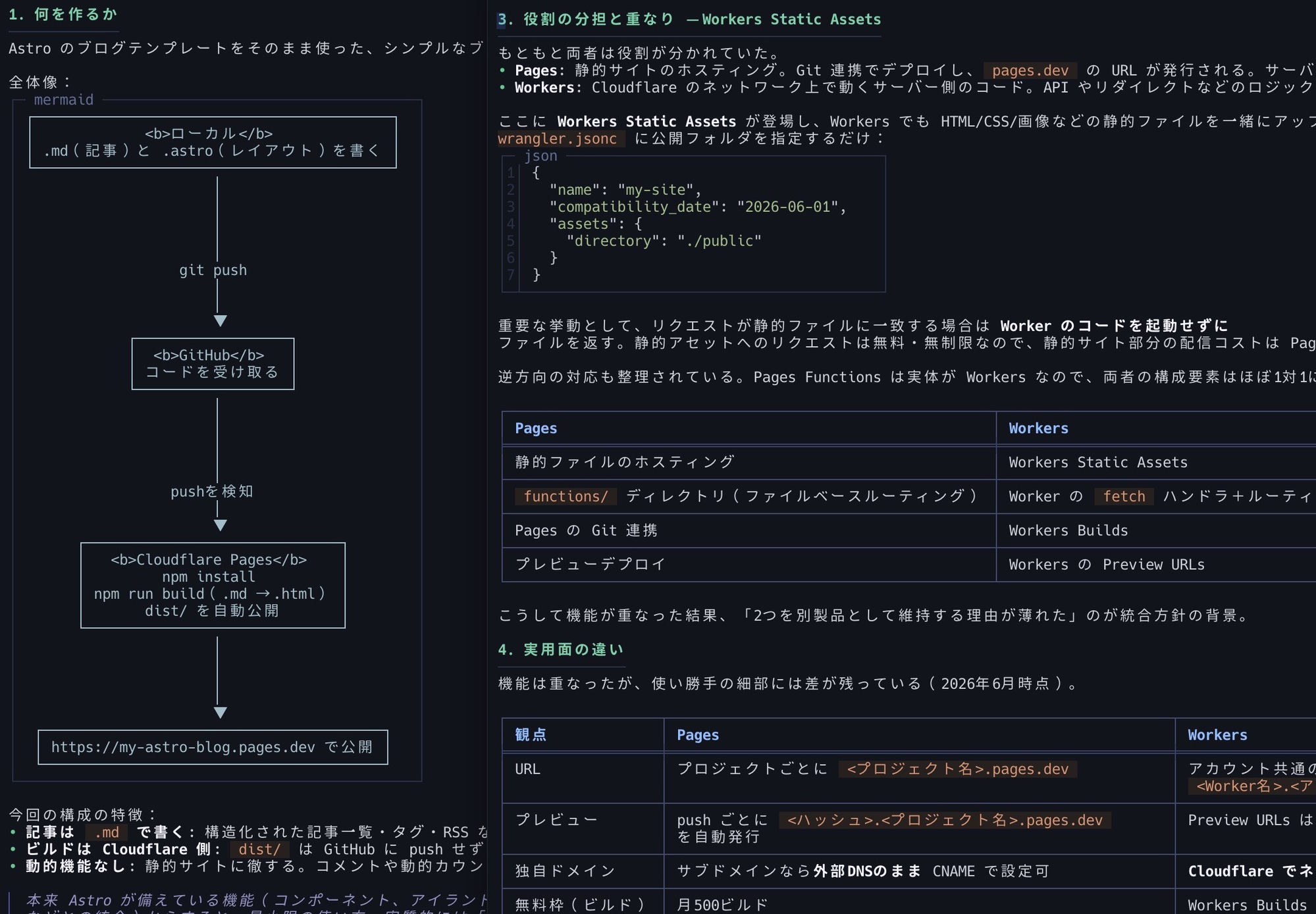
leaf でターミナル内に Markdown をプレビュー(見出し・表・Mermaid 図も色付きで表示される)
保存のたびに自動で描き直す leaf -w README.md(watch モード)や、引数なしの leaf でファイルを選ぶ使い方もある。
9-8. その他
Section titled “9-8. その他”- ローカルの VS Code:
.mdを開いた状態で Ctrl/Cmd + Shift + V で github.dev と同じプレビューが開く - Slack や Discord の入力欄: 一部のMarkdown記法(太字・コード・リスト)が即時プレビューされる
- Notion / Obsidian: 独自方言だがMarkdown互換
10. もっと詳しく
Section titled “10. もっと詳しく”- CommonMark Spec:Markdown 標準仕様
- GitHub Flavored Markdown Spec:GitHub が使っている拡張版
- Markdown Guide:英語の体系的ガイド
Markdown は表現の幅が広いわけではないが、最低限のテキスト装飾を 書きやすく・読みやすく こなせる。Webサイト・ブログ・README・Slack・Notion など使用シーンが極めて広いので、書き慣れておくと役に立つ場面が多い。
2026-05-22 (last updated: 2026-08-17)  タツヲ (yto)