
Claude Codeで作ったWebアプリをCloudflare Pagesにデプロイする4つの方法
手動アップロード / Wrangler / Git連携 / GitHub Actions
Claude Codeで作ったWebアプリをCloudflare Pagesに公開する方法は、大きく4つある。ブラウザで手動アップロードする方法、Wranglerで直接デプロイする方法、Cloudflare PagesのGit連携を使う方法、GitHub ActionsからWranglerを実行する方法。
この記事では、4つのデプロイ方法の違い、向いている場面、無料枠やD1への発展を見据えた選び方を整理する。
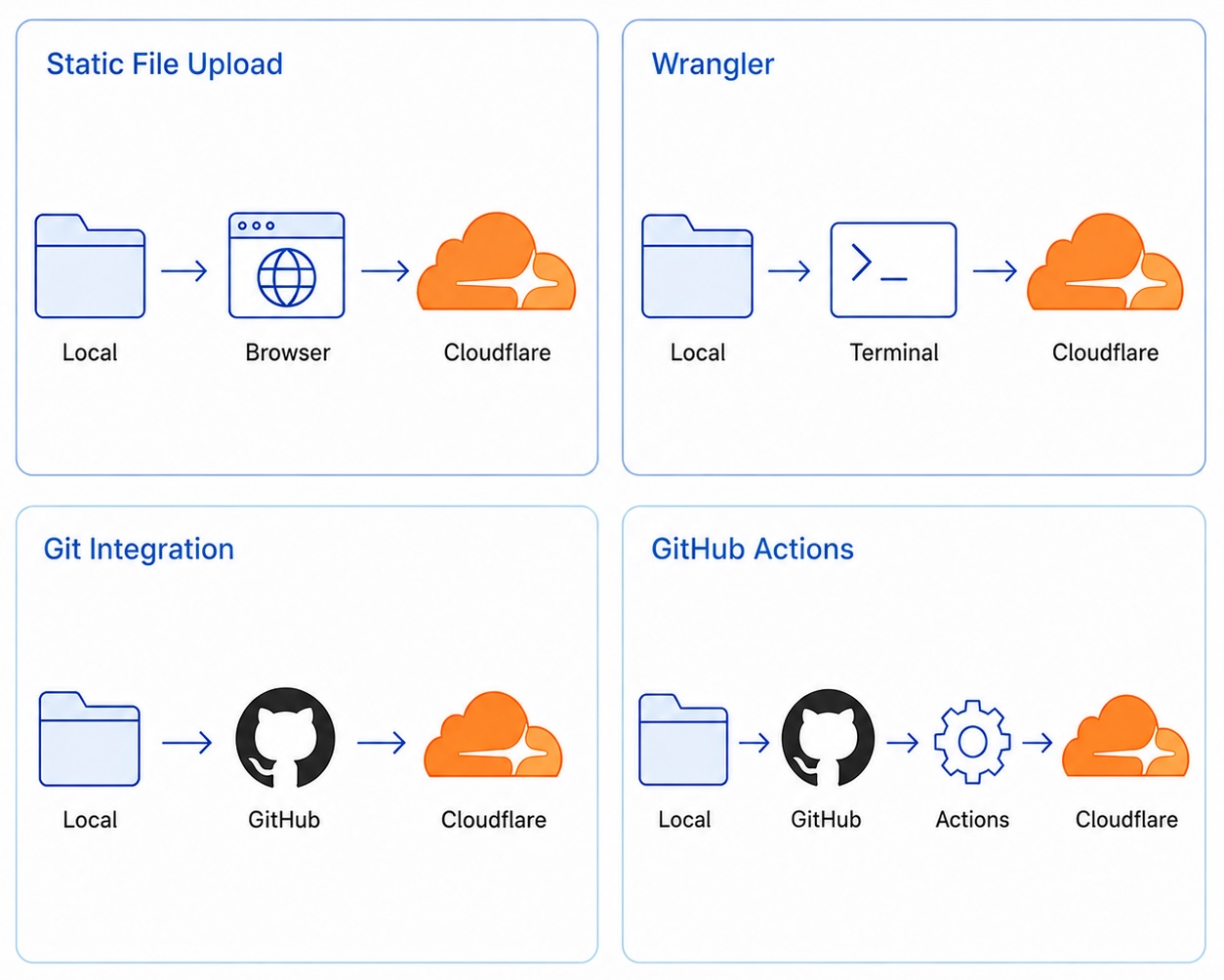
Cloudflareへのデプロイ方法4つ
1. Cloudflare Pagesへのデプロイは4種類ある
Section titled “1. Cloudflare Pagesへのデプロイは4種類ある”Cloudflare Pages へのデプロイ方法は主要なもので 4種類 ある。手軽な順に並べる。
- ブラウザでドラッグ&ドロップ
- Wrangler CLI
- Cloudflare Pages の Git連携
- GitHub Actions + Wrangler
以下、それぞれを順に見ていく。
1-1. ブラウザでドラッグ&ドロップ
Section titled “1-1. ブラウザでドラッグ&ドロップ”Cloudflareダッシュボードのプロジェクト画面に、HTMLファイルなどをドラッグ&ドロップするとそのままデプロイされる。
- メリット: アカウント作成だけで使える。GitHubもターミナルも不要
- デメリット: 更新のたびに手でアップロードする必要がある
- 向いているとき: とにかく試しに公開してみたい、シンプルな静的サイトの初回公開
1-2. Wrangler CLI
Section titled “1-2. Wrangler CLI”Cloudflare公式のCLIツール wrangler を、ローカル(Claude Code経由など)から実行してデプロイする。
- メリット: Claude Codeに「デプロイして」と頼むだけで反映できる
- デメリット: Node.js のインストールが必要。デプロイのたびに手動でコマンド実行
- 向いているとき: ローカルで開発しながら、自分のタイミングでコマンド一発で本番反映したい
1-3. Cloudflare Pages の Git連携
Section titled “1-3. Cloudflare Pages の Git連携”Cloudflareダッシュボード上で GitHub リポジトリを連携すると、リポジトリへのpushを検知して Cloudflare側でビルド・デプロイが実行される。
- メリット: 設定が最短。ダッシュボードでリポジトリを選ぶだけ。後述のGitHub ActionsのようなAPIトークン作成もワークフローファイル(YAML)作成も不要
- デメリット: Cloudflare無料プランではビルド回数に上限あり(月500回まで)
- 向いているとき: GitHubでバージョン管理しつつ、最短で自動デプロイを使いたい
1-4. GitHub Actions + Wrangler
Section titled “1-4. GitHub Actions + Wrangler”GitHub Actions のワークフローファイル(YAML)に npx wrangler pages deploy を書き、GitHubへのpushで GitHub Actions側から Cloudflare へデプロイする。
- メリット: デプロイ手順を YAML にコード管理できる。テストやマイグレーションなどの前処理を後から差し込みやすい。Cloudflare側のビルド枠を消費しない
- デメリット: APIトークン作成、Secrets登録、YAML作成など初期セットアップが多い
- 向いているとき: デプロイ前にやりたい処理(テスト、ビルド、マイグレーション等)があるとき、CI/CDをコード管理したいとき
1-5. 4種類を比較する
Section titled “1-5. 4種類を比較する”| 観点 | ブラウザでドラッグ&ドロップ | Wrangler CLI | Git連携 | GitHub Actions |
|---|---|---|---|---|
| 事前準備 | アカウントのみ | + Node.js | + GitHub | + GitHub・APIトークン・YAML |
| 公開操作 | 手動アップロード | 手動コマンド | git push | git push |
| デプロイ自動化 | × | × | ○ | ○ |
| デプロイ前処理 | × | × | 工夫すれば可 | ○ |
| D1への発展 | 不向き | 手動なら可 | 工夫が必要 | 向いている |
| Cloudflareビルド枠 | 消費しない | 消費しない | 消費する(無料500回/月) | 消費しない |
| 初学者向け | ◎ | ○ | ○ | △ |
迷ったときの目安:
- とにかく試しに公開してみたい → ブラウザでドラッグ&ドロップ
- ローカルで開発しながらコマンド一発で反映したい → Wrangler CLI
- GitHubと連携して最短で自動デプロイにしたい → Git連携
- 自動デプロイに加えてテスト・マイグレーション等の前処理も組み込みたい → GitHub Actions
2. 論点: Wrangler vs. GitHub
Section titled “2. 論点: Wrangler vs. GitHub”4種類のデプロイ方法は、大きく Wrangler 系(手元から直接Cloudflareに流す)と GitHub 系(GitHubへのpushをきっかけにCloudflareに反映する)の2つに分けられる。
| 系統 | 含まれる方法 | デプロイ起点 | コード管理 |
|---|---|---|---|
| Wrangler 系 | 1-2. Wrangler CLI | 手元 | 自分で(Git使うかは自由) |
| GitHub 系 | 1-3. Git連携 / 1-4. GitHub Actions | GitHub への push | GitHub(履歴・差分が残る) |
1-1. ブラウザでドラッグ&ドロップは、ダッシュボード操作だけで完結する別系統。試し公開向け。
2-1. 手軽に試せるならWrangler
Section titled “2-1. 手軽に試せるならWrangler”Wranglerは Node.js さえ入っていればよく、Claude Code に「デプロイして」と頼めばすぐ反映できる。GitHubアカウントもAPIトークンもYAMLも不要で、導入が一番気軽。試行錯誤しながらサクッと公開したい個人開発に向いている。
一方で、コードのバージョン管理は自分でやる必要がある(Gitを使うかどうかも自由)。あとから履歴を追ったり共同編集したりする段階になると、GitHub側に乗せ替えるか、別途Git管理を始めることになる。
2-2. コード管理とデプロイを連携させるならGitHub
Section titled “2-2. コード管理とデプロイを連携させるならGitHub”GitHubにコードを置く前提で、リポジトリへのpushをデプロイトリガーにする。コードのバージョン管理・履歴・差分レビューが自然にでき、その上に Git連携や GitHub Actions の自動デプロイが乗る形になる。事故時のロールバックや変更追跡もやりやすい。
ただし、GitHubアカウントや gh のセットアップなど最初の準備が必要(→ Git と GitHub の基本)。継続的に作っていく場合や、複数の環境・自動処理を組み合わせたい場合は、最初に整えておくと以降の運用が楽になる。
2-3. D1(データ共有型Webアプリ)はどちらでも
Section titled “2-3. D1(データ共有型Webアプリ)はどちらでも”D1(Cloudflareのデータベース)を使うデータ共有型Webアプリも、Wrangler/GitHub のどちらの系統からでも構築できる。本サイトの D1 ハンズオン(D1W)では、両方の公開方法を案内している。
- Wrangler だけで完結させる → D1ハンズオンの【ケース1】wrangler で直接公開する(
npx wrangler d1 migrations applyを手元から実行) - GitHub 経由で自動デプロイ → D1ハンズオンの【ケース2】Git連携で公開する(マイグレーションは手元から実行)/ D1A(GitHub Actions版・アーカイブ)(マイグレーションとデプロイをYAMLで一連にまとめる)
本サイトのロードマップでは GitHub 経由のほうを採用している。コード管理とデプロイが GitHub に集約されることで、あとから運用を広げるときに引き継ぎやすいため。
2-4. まとめ
Section titled “2-4. まとめ”- 手軽に試したい、コード管理は自分でやれる → Wrangler
- 継続的に運用していく、コード管理とデプロイを連携させたい → GitHub
3. 論点: Git連携 vs. GitHub Actions
Section titled “3. 論点: Git連携 vs. GitHub Actions”4つの中で、CGT(Git連携)と CGA(GitHub Actions)は「pushすると自動でデプロイされる」点が共通していて、最初は使い分けに迷いやすい。 ここでは少しだけ詳細に検討する。
3-1. 手軽さならGit連携
Section titled “3-1. 手軽さならGit連携”静的ファイルだけで完結するWebアプリなら、Cloudflare PagesのGit連携が一番手軽。Cloudflare DashboardでGitHubリポジトリを選べば、pushだけで自動デプロイできる。APIトークンやGitHub ActionsのYAMLは不要。
一方で、D1マイグレーション、テスト、ビルド前処理などをデプロイ前に実行したい場合は、GitHub Actions + Wranglerの方が扱いやすい。処理の順番をYAMLに明示できるため、あとからD1を使うデータ共有型Webアプリへ発展させやすい。
ただし GitHub Actions は事前準備(APIトークン作成、Secrets登録、YAML作成)の手間がかかる。静的サイトを自動デプロイしたいだけなら、Git連携の方が早い。
3-2. 無料枠の違い
Section titled “3-2. 無料枠の違い”Cloudflare Pages の Git連携では、Cloudflare側で build が走るため、Cloudflare Pages の build 回数を消費する。Free plan では月500回の上限がある(参考)。
GitHub Actions + Wrangler では、build や deploy コマンドの実行場所が GitHub Actions 側になるため、Cloudflare Pages の build 回数は消費しない。GitHub Actions Free の実行時間枠は Public リポジトリなら無制限、Private でも月2,000分(参考)。個人開発の通常運用(デプロイ1回あたり1〜2分程度)なら月1,000〜2,000回はデプロイできる計算で、上限に届くことはまずない。
つまり、無料枠の余裕という観点では GitHub Actions の方が有利。
3-3. D1 を使う場合の使い分け
Section titled “3-3. D1 を使う場合の使い分け”Cloudflare D1 を使うデータ共有型Webアプリでは、デプロイとは別に DBスキーマ更新(マイグレーション)の適用が必要になる。
本サイトのロードマップの D1W では、公開方法として wrangler 直接デプロイ(ケース1)と Git連携の自動デプロイ(ケース2)の両方 を案内している(→ D1W)。どちらの方法でも、DBスキーマ更新(マイグレーション)は手元から wrangler d1 migrations apply で明示的に行う。コードのデプロイ方法によらず DB の変更だけは手元で明示的に行う、初学者に流れが見えやすい形。
マイグレーションの適用まで自動化したい場合は GitHub Actions が向く。d1 migrations apply と pages deploy を別々のステップとして書け、何をどの順番で実行しているかが見えやすく、失敗時の切り分けもしやすい(→ D1A(アーカイブ))。
3-4. まとめ
Section titled “3-4. まとめ”- 静的サイトを最短で自動デプロイしたい → Git連携
- 無料枠の余裕・マイグレーションの自動適用・テストやビルド前処理を組み込みたい → GitHub Actions
3-5. 補足:Workersの場合
Section titled “3-5. 補足:Workersの場合”ここまでは Cloudflare Pages を前提にしているが、Workers でも「Cloudflare側CI(Workers Builds)に任せる/GitHub Actions から流す」の構図は同じ。違いとして大きいのは無料枠で、Workers Builds は月3,000 build minutes(1ビルド1〜2分換算で月1,500〜3,000回相当)あるため、3-2 で挙げた「無料枠の余裕」は Workers では選択の決め手になりにくい。それ以外の論点はほぼ変わらない。
そもそも Workers と Pages のどちらを使うか、という1段上の選択については WVP(Workers と Pages どちらを使うか) を参照。
4. 本サイトのハンズオンで順番に体験する
Section titled “4. 本サイトのハンズオンで順番に体験する”本サイトには、Claude Code を使ってWebアプリを作り Cloudflare に公開する一連のハンズオンがロードマップとして並んでいる。順に進めることで、手動デプロイ、CLIデプロイ、Cloudflare側の自動デプロイ、GitHub Actions側の自動デプロイを段階的に体験できる構成にしている。
- ブラウザにドラッグ&ドロップ
- Wrangler CLI
- Cloudflare PagesのGit連携 (静的サイト)
- Cloudflare PagesのGit連携 (D1を使うデータ共有型Webアプリ)
- GitHub Actions (静的サイト)
- GitHub Actions (D1を使うデータ共有型Webアプリ)
すでに経験済みの方法がある場合は、その次のステップから始めてもよい。
2026-05-17 (last updated: 2026-08-16)  タツヲ (yto)