
CloudflareでWebサイトに独自ドメインを設定する
Cloudflareでは、ドメイン取得・DNS管理・Pages や Workers への紐付けをすべて一元管理できる。このハンズオンでは、実例として vibecodingnotes.com を使いながら、ドメイン取得から公開URLへの設定までを進める。
Cloudflare Pages または Cloudflare Workers でサイトが公開済みであることを前提とする。手順が Pages と Workers で違うところは、タブで切り替えられる。
用語メモ:ドメインと DNS まわりの一般用語:
- ドメイン … Web サイトの住所になる名前(例:
example.com、bbs.example.com)。ブラウザにこれを入れると、そのサイトにたどり着く。example.com本体も、その前に名前を足したbbs.example.comも、どちらも「ドメイン」に含まれる- URL(Uniform Resource Locator の略)… Web 上の住所の完全な書き方。
https://blog.example.com/postsのように「プロトコル+ドメイン+ページのパス」でできていて、ドメインはその一部(「どのサイトか」の部分)。住所でたとえると、ドメイン=東京都渋谷区恵比寿、URL=そこの 1丁目1-1 ○○ビルまで(どの一点か)- サブドメイン … あるドメインの先頭に名前を「.」で足して作る、下位のドメイン(例:
example.comに対するblog.example.com・www.example.com)。足したblogの部分の名前で区別し、blog.example.comは「example.comのサブドメイン」と呼ぶ。逆にblog.example.comから見たexample.comを「親ドメイン」と呼ぶ。サブドメインもそれ自体が1つのドメインなので、1つのドメインからいくつでも作れて、別々のサイトに割り当てられる。なお、日常的には足した部分(blog)だけを「サブドメイン」と呼ぶことも多く、Cloudflare の画面でも入れ方が分かれる。Workers の Subdomain 欄にはblogの部分だけを、Pages の Domain 欄にはblog.example.com全体を入れる(3-1)- トップレベルドメイン(TLD、Top Level Domain の略)… ドメインのいちばん右の部分(
example.comの.com、example.jpの.jp)。.com・.netのような分野別のもの(gTLD)と、.jpのような国別のもの(ccTLD)がある。example.co.jpのcoは.jpの中の企業向けの区分で、co.jp・ac.jp・or.jpなどをまとめて属性型 JP ドメインと呼ぶ。取得して自分のものにできるのは、こうした末尾(.comや.co.jp)の直下の名前(example.com・example.co.jp)- apex(エイペックス) … サブドメインの付かないドメイン本体(
example.comやexample.co.jpなど。.comでも.co.jpでも考え方は同じ)。ルートドメイン/DNS では「ゾーンの頂点=zone apex」とも。仕様上 apex には CNAME を付けられないため、扱いが分かれる。apex はドメイン(ゾーン)全体で1つだけで、サブドメインごとにあるものではない。そのため「blog.example.comの apex」とは言わず、「blog.example.comの親ドメイン(ここでは apex でもある)」や「blog.example.comと同じドメインの apex」と言う- IPアドレス(IP は Internet Protocol の略)… インターネット上のサーバーに割り振られた“番号の住所”(例:
188.23.1.12)。機械同士はこの番号で通信する。設定画面で見かける数字の住所はこれ- DNS(Domain Name System の略。最後の S は server ではなく system)… 人が覚えやすいドメインを、機械が使うIPアドレスに変換する仕組み。ドメインの“住所録”(
example.com→188.23.1.12のように引く)- ネームサーバー(NS)(NS は Name Server の略)… その住所録を管理しているサーバー。ネームサーバーを Cloudflare に変更 = DNS の管理を Cloudflare に任せること
- ゾーン … 1ドメイン分の DNS を管理する単位。ここでの「1ドメイン」は apex(
example.com)を指し、配下のサブドメイン(www.example.com・bbs.example.comなど)も同じゾーンの中でまとめて管理される。「Cloudflare にゾーンとして追加」 = そのドメインの DNS を Cloudflare で管理し始めること(Cloudflare 独自語ではなく一般用語)- DNS レコード … 住所録(ゾーン)に書かれた1件1件の対応のこと。「この名前は → ここ」という1行で、用途ごとに種類がある(
A=IPアドレス、CNAME=別名、MX=メール、TXT=認証用テキスト など)- CNAME(Canonical Name=正規名 の略)… その DNS レコードの一種で、「このドメイン名は別のドメイン名を見て」という“別名”。
blog.example.comをxxx.pages.devに CNAME =「blog はそっちを参照して」という意味
1. Cloudflare でドメインを取得する
Section titled “1. Cloudflare でドメインを取得する”1-1. ドメインを検索する
Section titled “1-1. ドメインを検索する”Cloudflareダッシュボード → 左メニュー Domains → Registrations → Buy domain

Registrations
Register domain の画面の検索欄に、取りたい名前を入れる(例:vibecodingnotes)。.com などの末尾を付けずに入れると、取得できる候補が末尾ごとに価格つきで並ぶ。
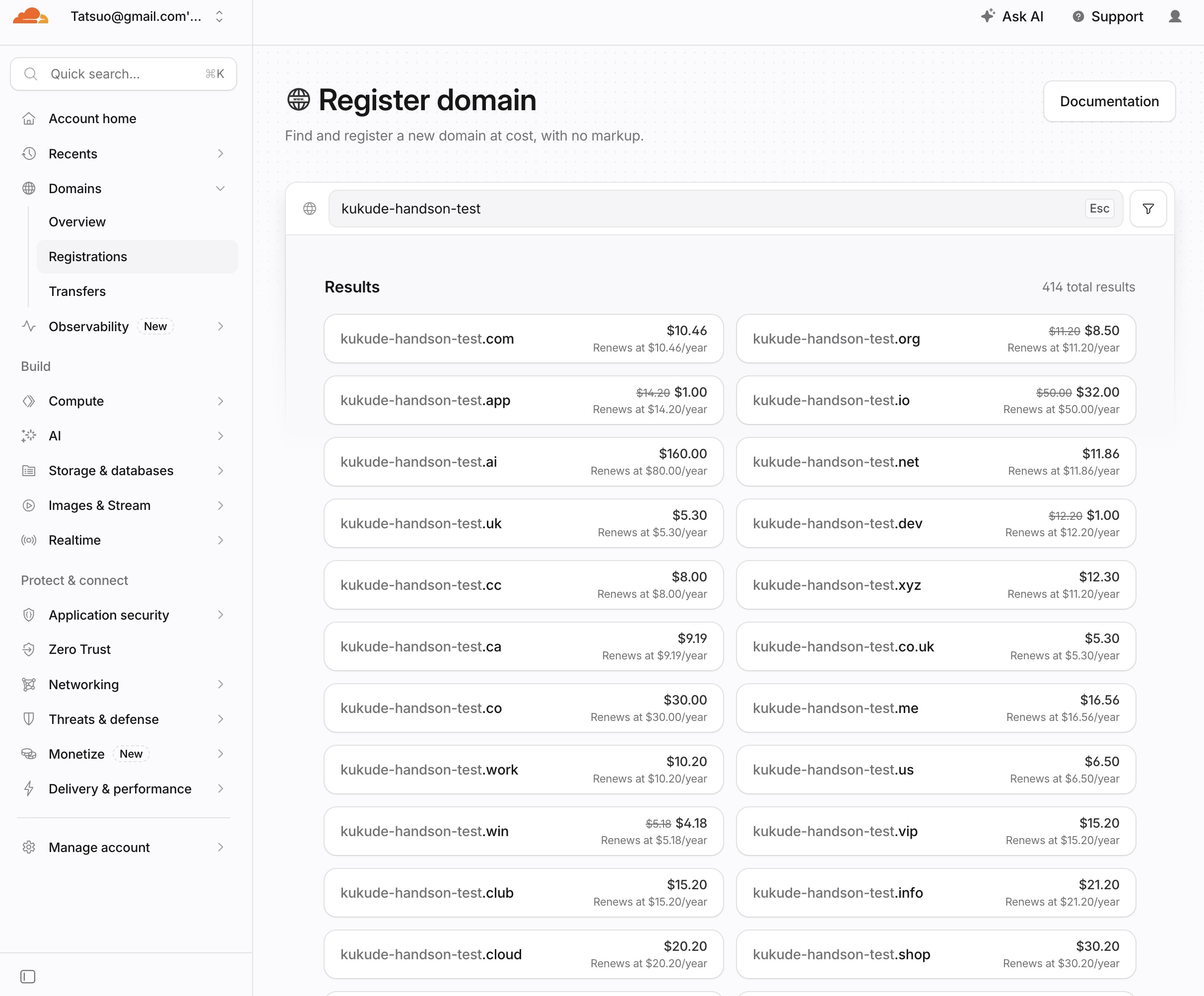
検索結果。カードの右に初年度の価格と、更新時の価格(Renews at)が出る
- 並んでいるのは取得できる候補
- 初年度だけ安い末尾がある(たとえば
.app・.devは初年度 $1.00 で、2年目からは $14.20・$12.20)。毎年かかるのは Renews at の額 .aiのように、2年分からしか買えない末尾もある
1-2. 購入する
Section titled “1-2. 購入する”取りたいドメインのカードを押すと、Complete your registration の画面になる。
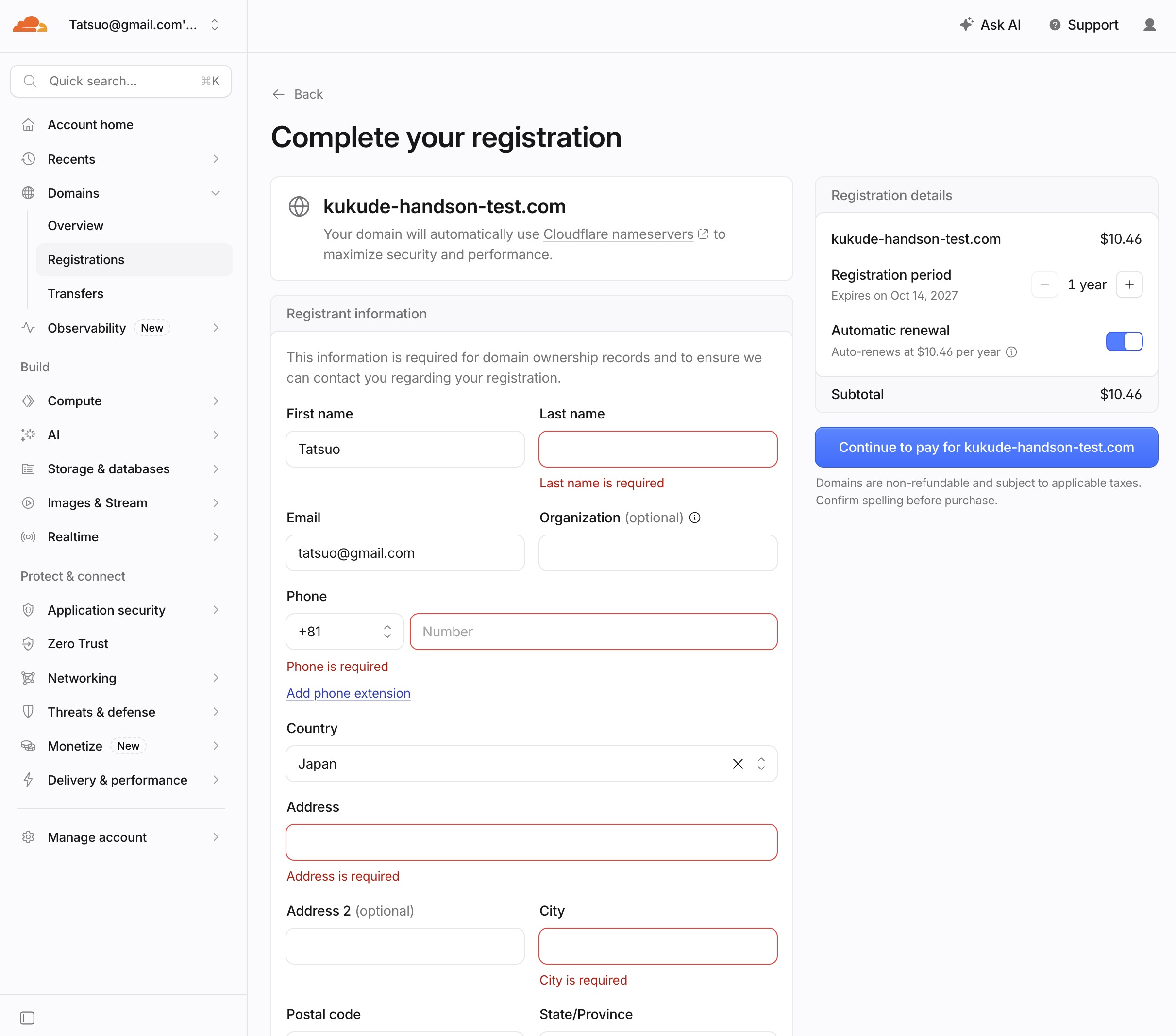
左に登録者の情報、右に登録期間と自動更新
- Registrant information:名前・メール・電話・住所を入れる。ドメインの持ち主の記録になる。Cloudflare の公開 WHOIS では伏せられる
- Registration details:Registration period の +/− で年数を変えられる。Automatic renewal(自動更新)は最初からオン
- 右の Continue to pay for <ドメイン名> を押す。この時点ではまだ支払いは確定しない
次の画面で支払いを確定する。
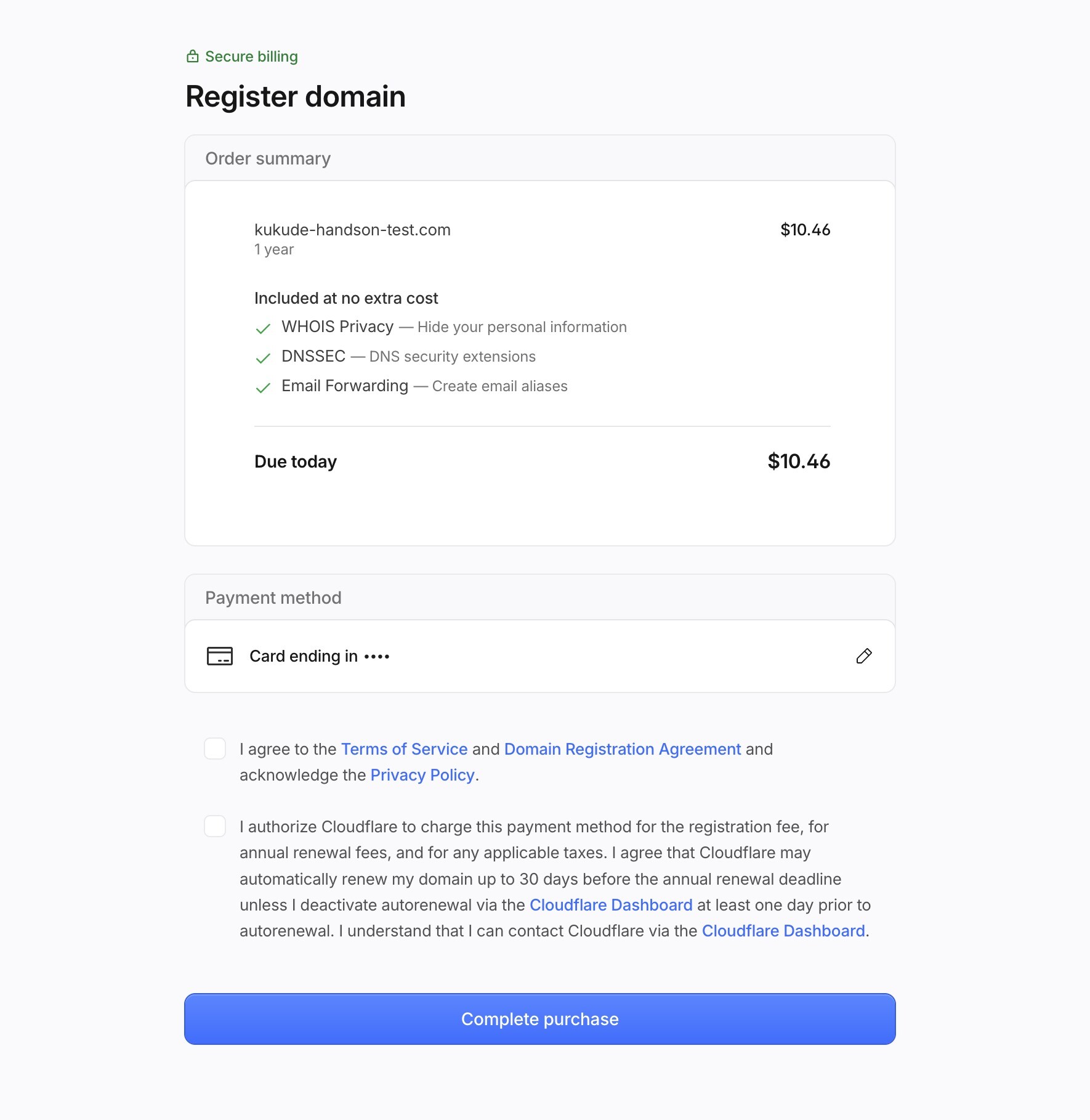
チェックを2つ入れて Complete purchase を押すと購入が確定する
- Payment method:支払いに使うカード。登録済みのカードがあれば、それが出る(鉛筆のアイコンで変えられる)
- チェックボックスは2つ。規約への同意と、このカードへの請求(登録料と毎年の更新料)の許可
- 買ったドメインは返金されないので、Complete purchase の前にドメイン名の綴りを確かめる
- Included at no extra cost のとおり、WHOIS プライバシー・DNSSEC・メール転送(Email Forwarding)は追加料金なしで付く
- 価格は原価(Cloudflare の上乗せなし)。
.comは 2026年11月1日から年 $11.17(それまでは $10.46)。新規の登録だけでなく更新にもかかる
1-3. 登録状態を確認する
Section titled “1-3. 登録状態を確認する”購入完了後、CloudflareにDNSゾーンが自動作成される。ネームサーバーはCloudflare固定で、追加設定は不要。
2. 外部で取得したドメインを使う場合
Section titled “2. 外部で取得したドメインを使う場合”他社レジストラなど Cloudflare 以外で取得済みのドメインも、Cloudflare のプロジェクトの公開URLに使える。ドメインを Cloudflare に移管する必要はない。ポイントは「Cloudflare にゾーンとして追加(ネームサーバーを Cloudflare に変更)するか/外部の DNS のままにするか」で、これは Pages か Workers か、サブドメインか apex かで変わる。
| 公開先 | サブドメイン(例 blog.example.com) | apex(例 example.com) |
|---|---|---|
| Pages | 外部 DNS のまま CNAME を xxx.pages.dev に向けるだけでOK(ゾーン化不要)。Cloudflare ゾーンなら自動 | ゾーン化(NS 変更)が必要 |
| Workers | ゾーン化(NS 変更)が必要・DNS は自動作成 | ゾーン化が必要・DNS は自動作成 |
apex(
example.com)はどちらも Cloudflare のゾーンが必要。一番手軽なのは Pages × サブドメイン(外部 DNS に CNAME 1 本)。逆に Workers は独自ドメインを使うなら必ずゾーン化(EmDash など Workers 系はこれ)。
2-1. ゾーン化して使う(Workers、および apex はこちら)
Section titled “2-1. ゾーン化して使う(Workers、および apex はこちら)”ドメインを Cloudflare に ゾーンとして追加し、現レジストラのネームサーバーを Cloudflare のものに変更する。これは「移管」ではなく DNS の管理を Cloudflare に移すだけ(登録は元のレジストラのまま・無料)。Cloudflare ダッシュボードのホーム → Add a domain から進め、案内に従ってネームサーバーを変更する。ゾーンが Active になれば、あとは「3. プロジェクトに独自ドメインを設定する」の手順で割り当てるだけで、DNS レコードは自動作成される。
ネームサーバーを変えると、そのドメインの DNS 全体が Cloudflare 管理になる。メールの MX など既存のレコードが引き継がれているか確認しておく。
2-2. 外部 DNS のまま使う(Pages × サブドメインのみ)
Section titled “2-2. 外部 DNS のまま使う(Pages × サブドメインのみ)”ドメインを Cloudflare に移さず、いま使っている DNS 事業者の管理画面で CNAME を 1 本足すだけでよい。「3. プロジェクトに独自ドメインを設定する」で blog.example.com を追加すると、向ける先(<プロジェクト名>.pages.dev)が表示されるので、それを自分の DNS に CNAME として登録する。
3. プロジェクトに独自ドメインを設定する
Section titled “3. プロジェクトに独自ドメインを設定する”Cloudflare で管理しているドメイン(1 で取得、または 2-1 でゾーン化したもの)なら、DNS レコードも HTTPS の証明書も Cloudflare が自動で用意する。自分で DNS を書く場面はない。画面の流れは Pages と Workers で違う。
3-1. ダッシュボードから設定する
Section titled “3-1. ダッシュボードから設定する”Compute → Workers & Pages → 対象の Worker → 上に並ぶタブの Domains を開く。
Custom Domains and Routes の一覧の右上にある Add Domain を押す。
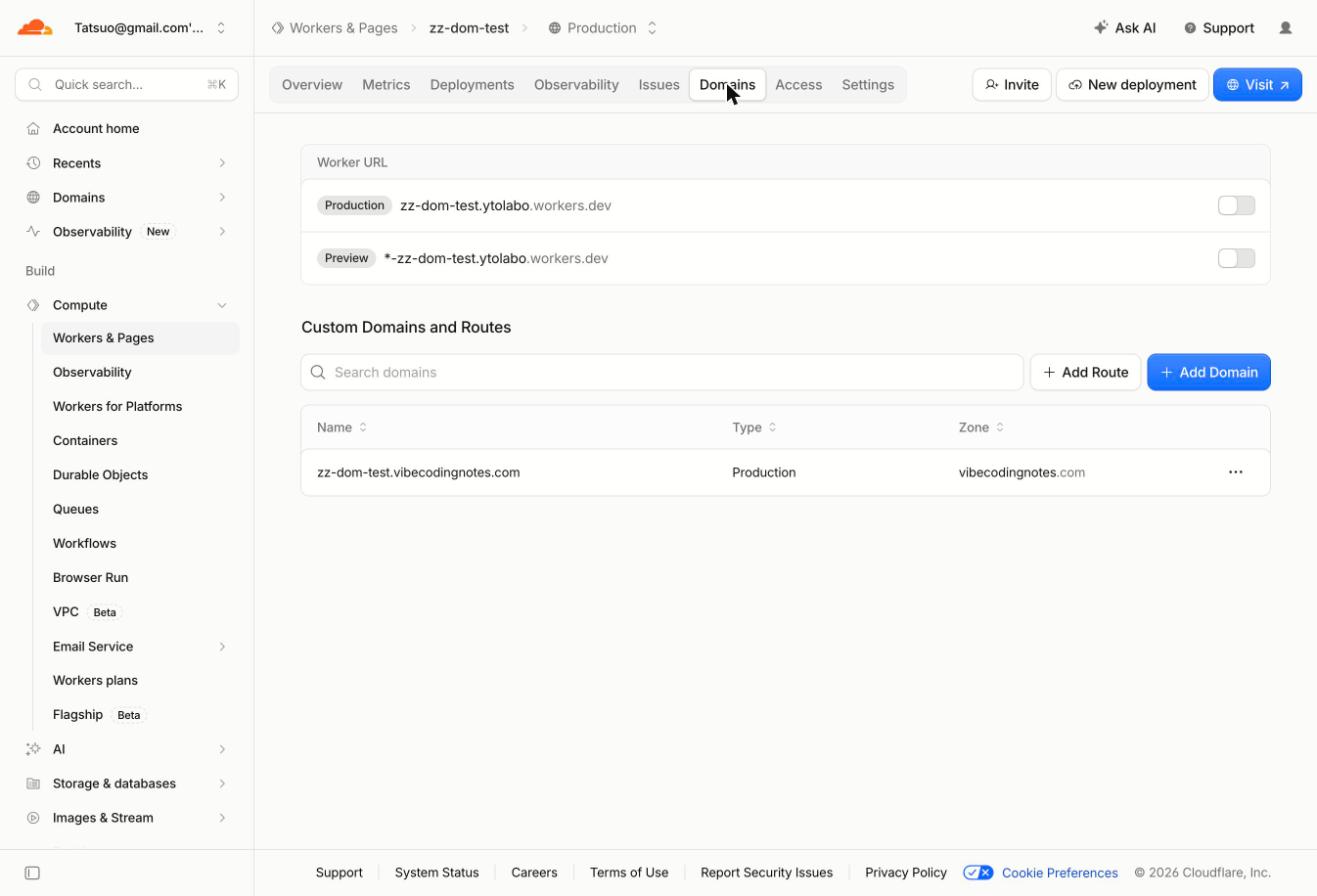
Domains タブ。下の一覧に付けたドメインが並ぶ
Connect domain の画面に、アカウントで管理しているドメインが並ぶ。付けたいドメイン本体(例:vibecodingnotes.com)を一覧から選ぶ。
次の画面の Subdomain (optional) に、サブドメインの名前だけを入れる(例:bbs)。欄の後ろに .vibecodingnotes.com が付いているので、ドメイン全体は打たない。ドメイン本体(apex)に付けるときは空欄のままでよい。Add domain を押す。
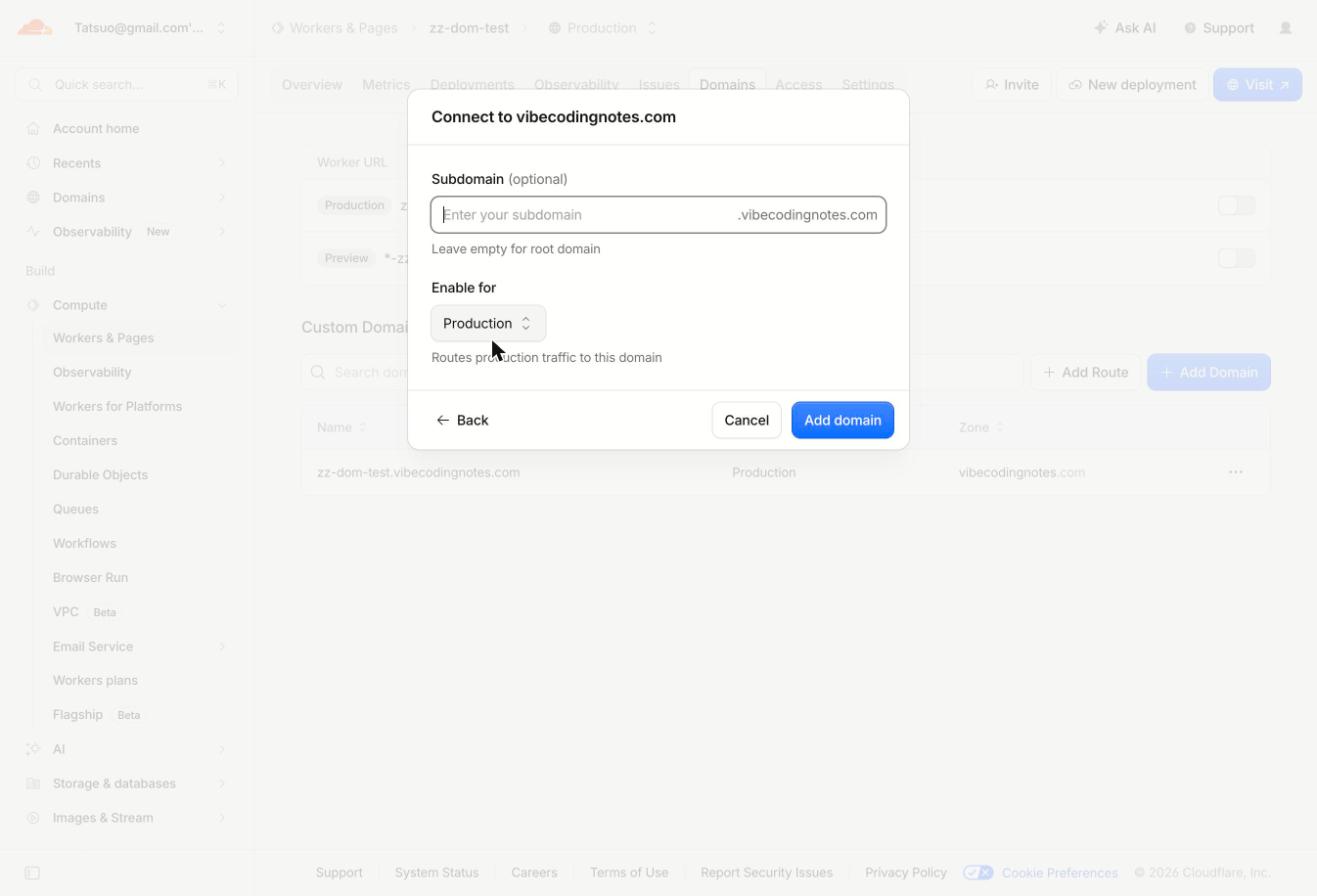
Subdomain に名前だけを入れて Add domain
確認の画面は出ず、そのまま一覧に戻ってドメインが増える。1 分ほどで https:// で開けるようになる。
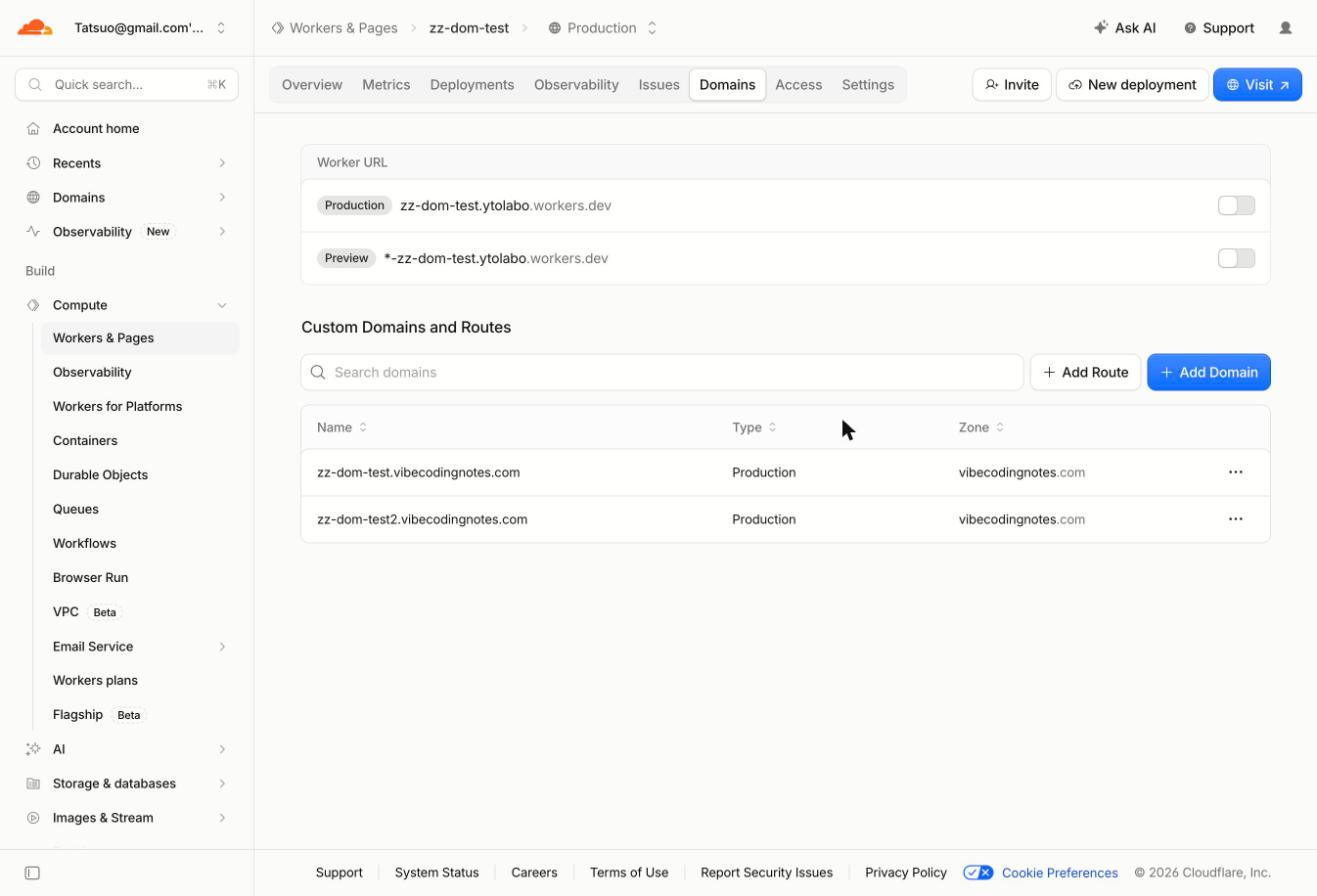
一覧に追加された
Compute → Workers & Pages → 対象プロジェクト(例:vibecoding-astro) → 上に並ぶタブの Custom domains → Set up a custom domain
Add a custom domain の画面の Domain に、付けたいドメインを入力して Continue を押す。サブドメインに付けるときは、サブドメインまで全部入れる(例:bbs.vibecodingnotes.com)。
例:vibecodingnotes.com
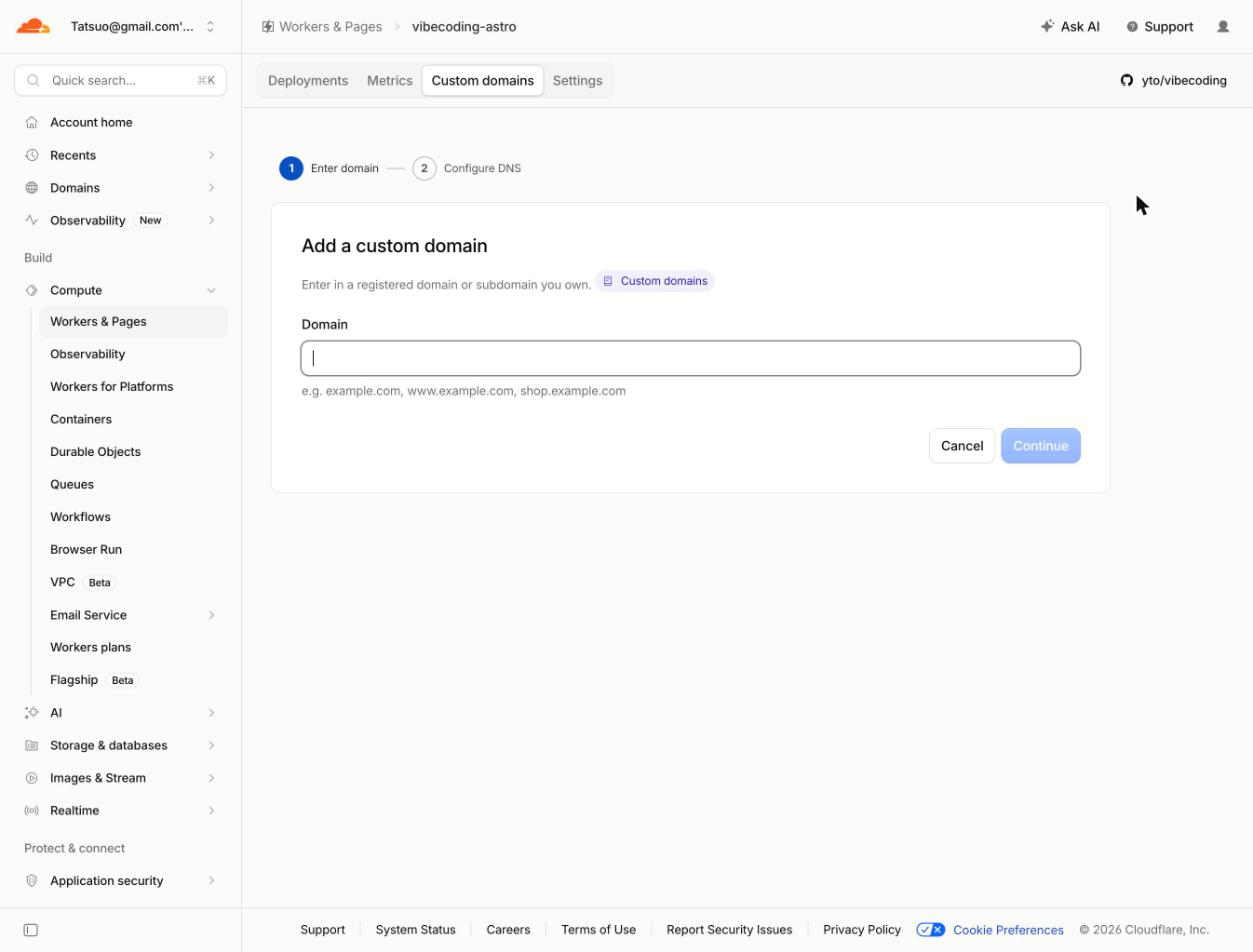
Domain にドメインを入れて Continue
Confirm new DNS record の画面に、Cloudflare が足す DNS レコード(<プロジェクト名>.pages.dev に向ける CNAME)が表示される。Cloudflare 管理のドメインなので、自分で書き写す必要はない。Activate domain を押す。(2-2 の「外部 DNS のまま」運用にする場合は、ここで表示される CNAME を自分の DNS に手動で追加する。)
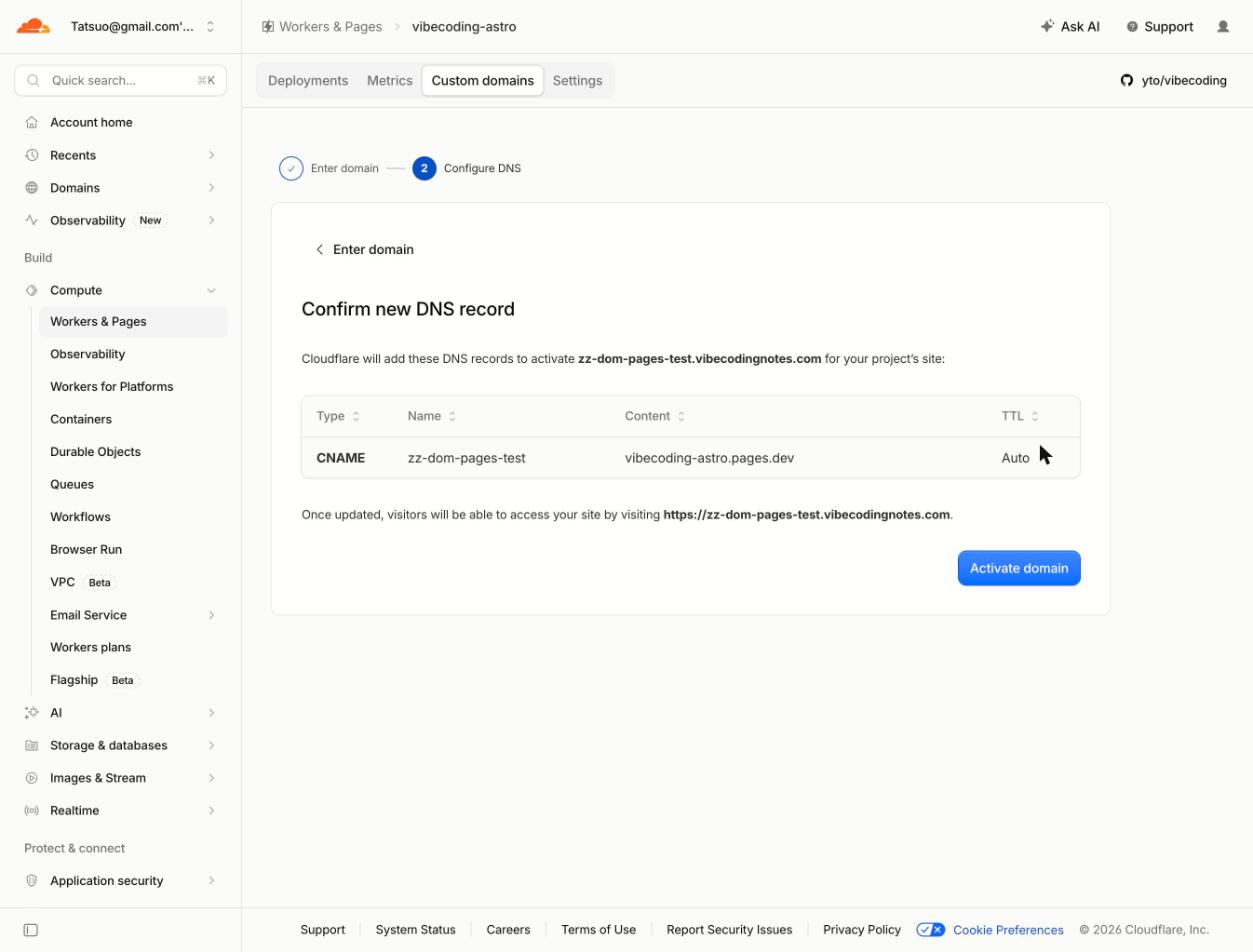
足される DNS レコードを確認して Activate domain
数分で設定完了。Custom domains の一覧で Status が Active、右に SSL enabled と出ていれば使える。手動での DNS 設定や SSL 証明書の取得は不要。
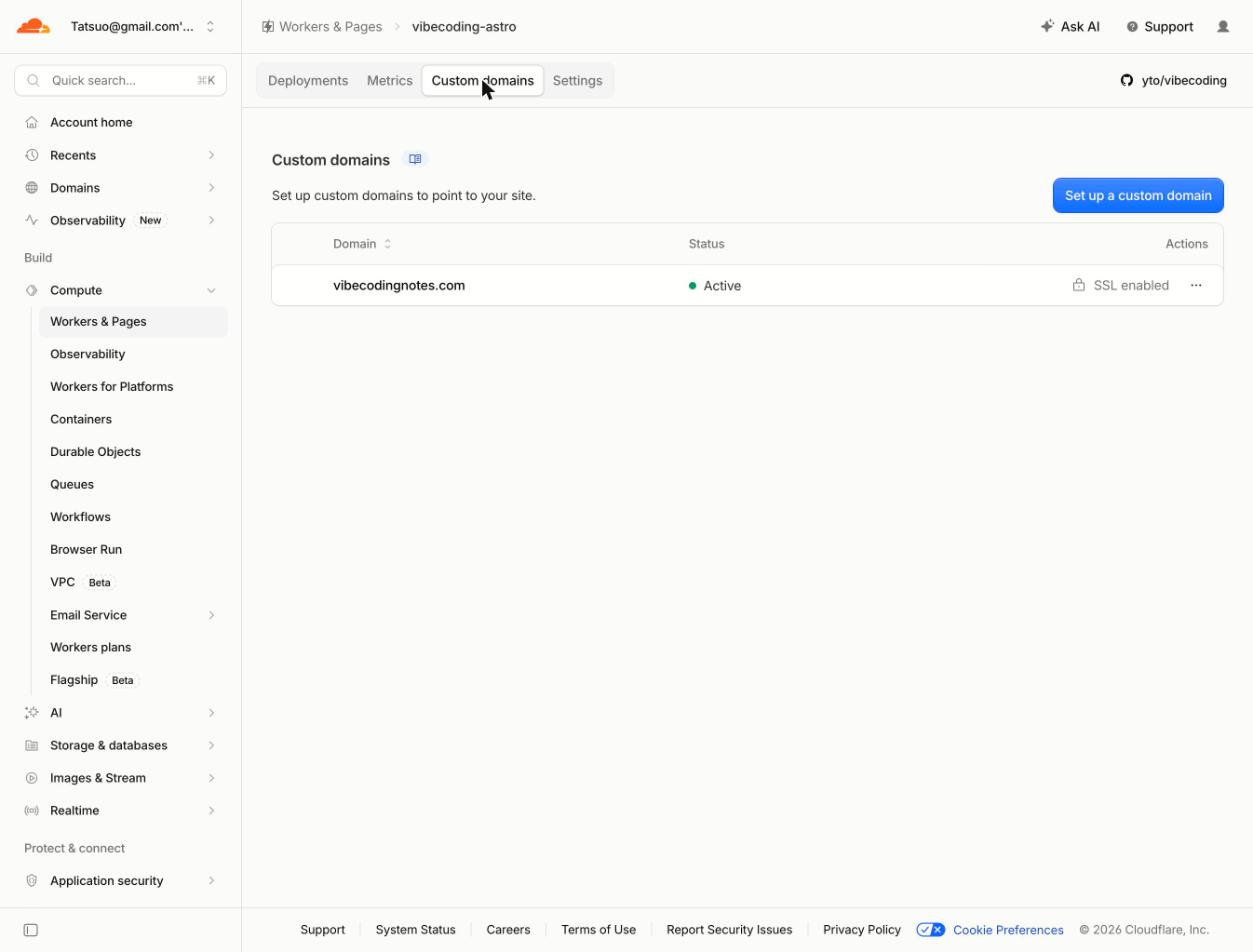
Active と SSL enabled になっている
3-2. Workers は設定ファイルにも書ける
Section titled “3-2. Workers は設定ファイルにも書ける”Workers なら、ダッシュボードを開かずに Claude Code に頼んで設定ファイル(wrangler.jsonc)に書いてもらうこともできる。デプロイと同時にドメインが付く。
このサイトを vibecodingnotes.com で公開して。設定ファイルに書いて、デプロイして。workers.dev の URL では出さないようにして。wrangler.jsonc には次のような行が足される。
"routes": [{ "pattern": "vibecodingnotes.com", "custom_domain": true }],"workers_dev": false,routes の行がドメインの設定、workers_dev: false が workers.dev の URL を止める設定。同じ中身が 2 つの URL にあると、検索エンジンが別々のページとして扱うことがあるので、独自ドメインを付けたら workers.dev の URL は止めておく。
こちらで付けたドメインも、ダッシュボードの Domains タブの一覧に同じように並ぶ。Worker を削除すると、付けていたドメインと DNS レコードも一緒に消える。デプロイの直後は 1 分ほど HTTPS の証明書ができておらず、開いてもエラーになることがある。少し待てばつながる。
3-3. 別プロジェクトにサブドメインを割り当てる
Section titled “3-3. 別プロジェクトにサブドメインを割り当てる”1つのドメインは、サブドメインごとに別々のプロジェクトへ割り当てられる。たとえば vibecodingnotes.com 本体はこのサイト、bbs.vibecodingnotes.com は掲示板アプリ、というように共存できる。サブドメインは1つのドメインからいくつでも作れる。
すでに Cloudflare で管理しているドメイン(1 で取得、または 2-1 でゾーン化したもの)なら、操作は 3-1 とまったく同じで、割り当て先のプロジェクトの画面から行うだけ。
- Workers:割り当てたい Worker の Domains → Add Domain → ドメイン本体を選び、Subdomain に
bbsと入れる - Pages:割り当てたいプロジェクトの Custom domains → Set up a custom domain → サブドメインを含めて
bbs.vibecodingnotes.comと入力し、Continue → Activate domain
ゾーンが Cloudflare 管理なので、どちらも DNS レコードは自動作成され、SSL も自動発行される。
外部 DNS のまま使う場合(2-2、Pages のみ)と違い、Cloudflare 管理のドメインなら Pages でも Workers でもサブドメインをそのまま割り当てられる(CNAME を手で張る必要はない)。ドメイン本体を別プロジェクトで使っていても、サブドメインの割り当ては独立して行える。
4. 動作確認
Section titled “4. 動作確認”ブラウザで https://vibecodingnotes.com にアクセスし、以下を確認する。
- ページが表示されること
- アドレスバーのURLが
https://で始まっていること
www あり/なしを統一する
Section titled “www あり/なしを統一する”www.vibecodingnotes.com も使いたい場合は、3-3 と同じ要領で www のサブドメインを追加する。
どちらかをメインにしてリダイレクトしたい場合は、Cloudflare の Redirect Rules が使える。Pages でも Workers でも同じ手順で設定できる(Redirect Rules はサイトの中身が返る前に働くため)。
Cloudflareダッシュボードのホーム画面でドメイン名(vibecodingnotes.com)をクリック → 左メニュー Rules → Overview → 右上の Templates。
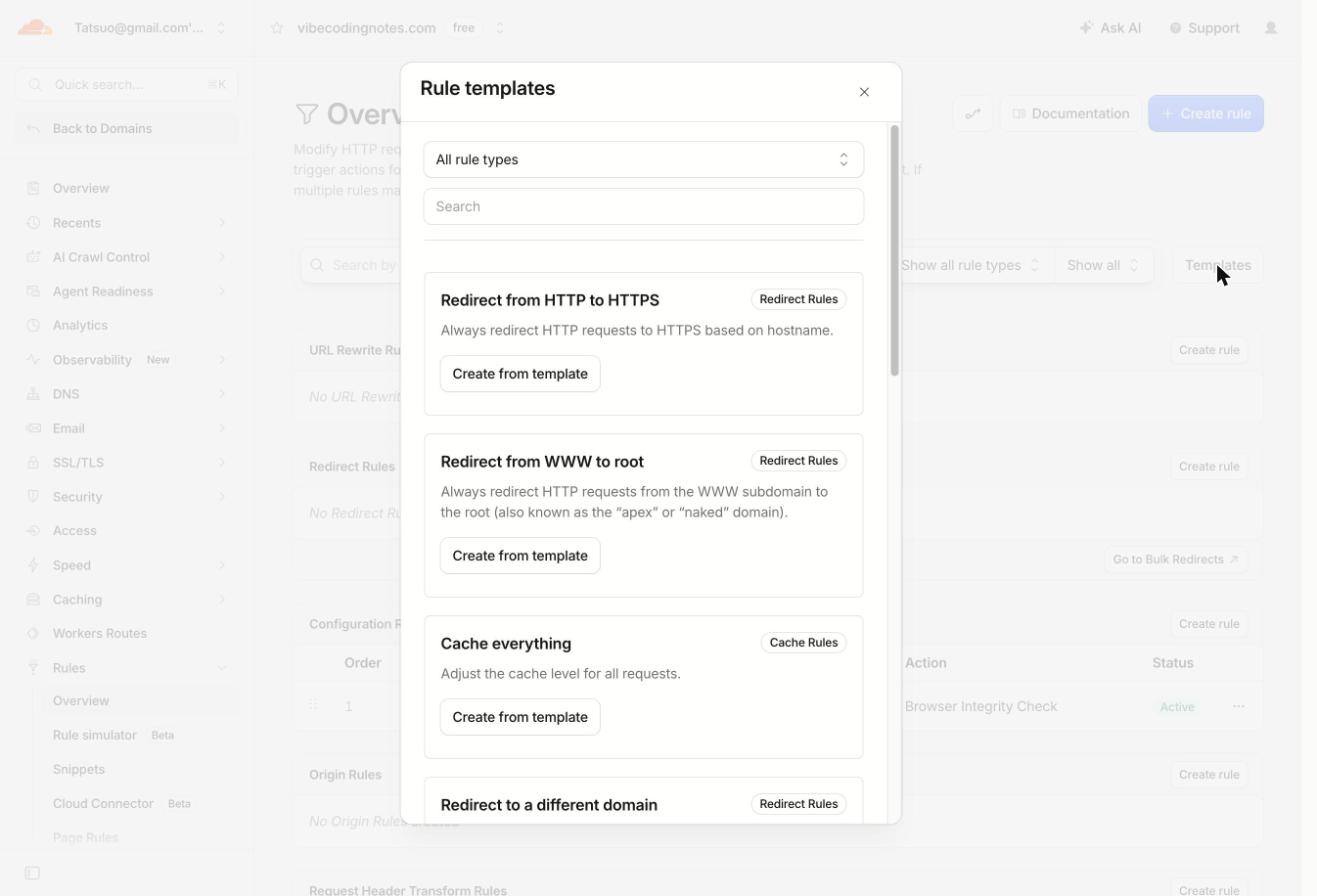
Rule templates の一覧
Redirect from WWW to root(www.vibecodingnotes.com → vibecodingnotes.com にリダイレクト)の Create from template を押すと、設定の画面になる。ホスト名を自分のドメインに直して Deploy を押す。
URLから .html が省略される(Pretty URLs)
Section titled “URLから .html が省略される(Pretty URLs)”Cloudflare Pages はデフォルトで Pretty URLs が有効になっており、.html なしのURLに自動リダイレクトする。たとえば /page.html にアクセスすると /page にリダイレクトされる。ダッシュボードにオン/オフの設定はなく、常に有効な動作。
HTMLファイル内のリンクは .html 付きのままにしておく。ローカルでHTMLファイルをブラウザで開いたときもリンクが動作するので。
再デプロイしても設定は維持される
Section titled “再デプロイしても設定は維持される”サイトを更新してデプロイし直しても、独自ドメインの設定はそのまま残る。ドメインの設定は一度だけでよい。
Google Search Console に登録する
Section titled “Google Search Console に登録する”独自ドメインで公開できたら、Google Search Console に登録しておくと、Google 検索でどう表示されているか(どんな言葉で検索されて、何回クリックされたか)を追える。ドメインの DNS が Cloudflare にあれば、持ち主の確認もボタン 2 つで済む。登録の画面を開いてから確認が終わるまで、2〜3 分。Pages でも Workers でも手順は同じ。独自ドメインがなくても登録はできる(この節の最後)。
Google Search Console を開き、Google アカウントでログインしてから進める。
① 「ドメイン」で登録する
プロパティ タイプの選択 で、左の ドメイン にドメインだけを入れて 続行 を押す。https:// も www も付けない。ドメイン で登録すると、www の有無や http / https の違いをまとめて 1 つとして見られる。
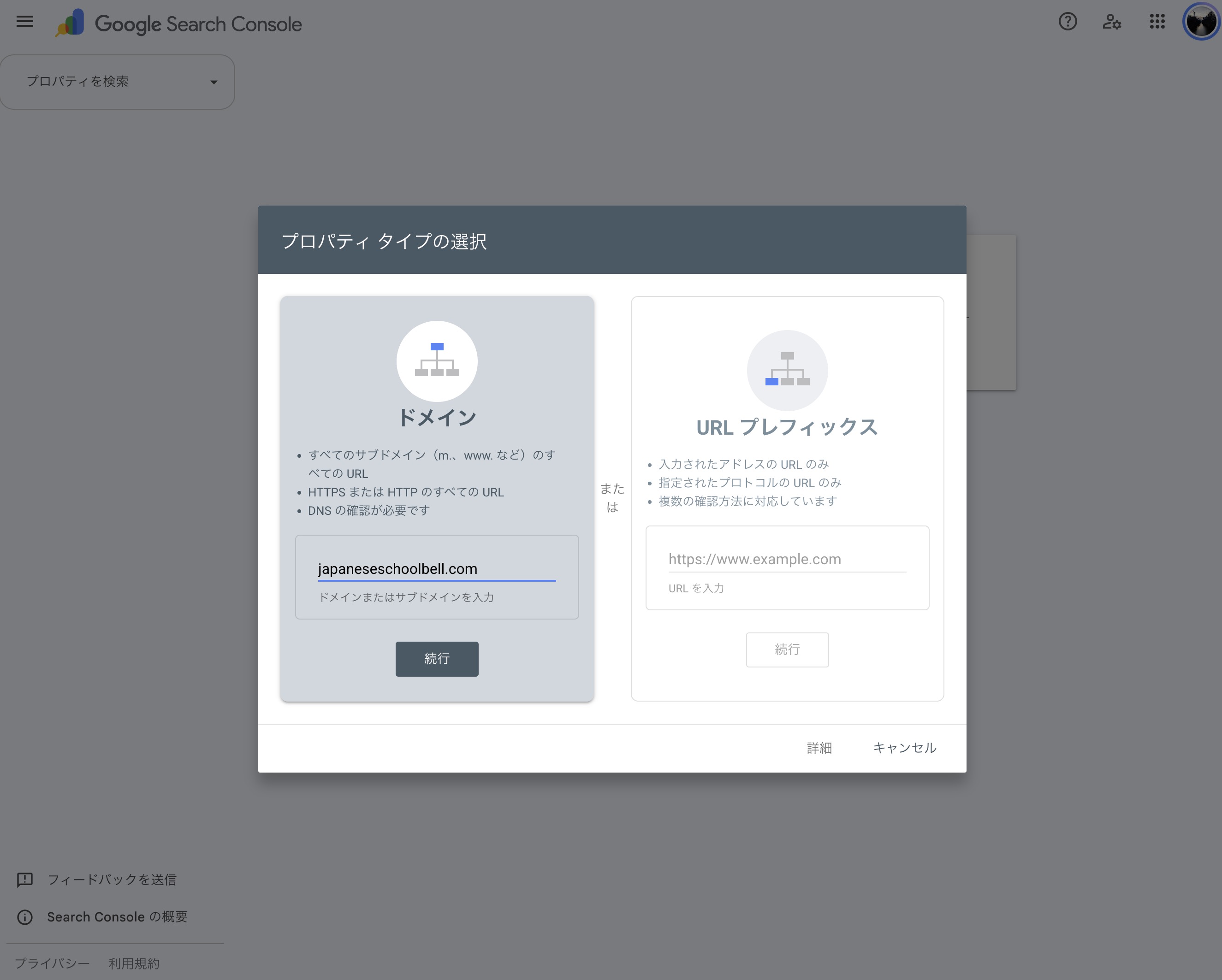
左の ドメイン に入れる
② 「確認を開始」を押す
DNS レコードでのドメイン所有権の確認 の画面になる。DNS が Cloudflare にあることを Google が見分けて、手順 に Cloudflare.com が最初から選ばれている。確認を開始 を押す。
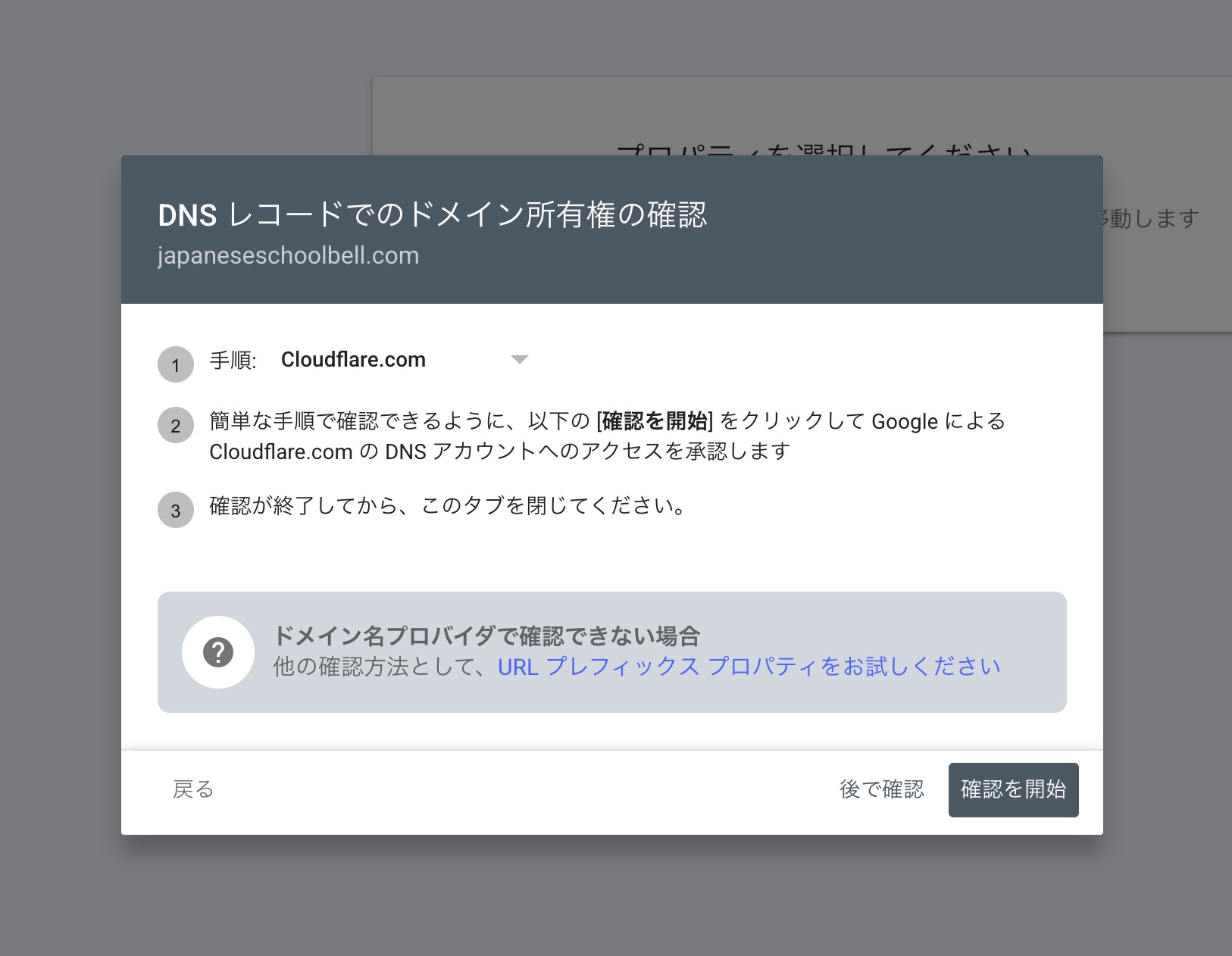
手順 が Cloudflare.com になっている
③ Cloudflare 側で Authorize を押す
Cloudflare の Authorize DNS records from Google の画面が開く。Google が足すのは確認用の TXT レコード 1 つだけで、許可もこの 1 回きり(「This is a one-time authorization」とある)。Authorize を押す。
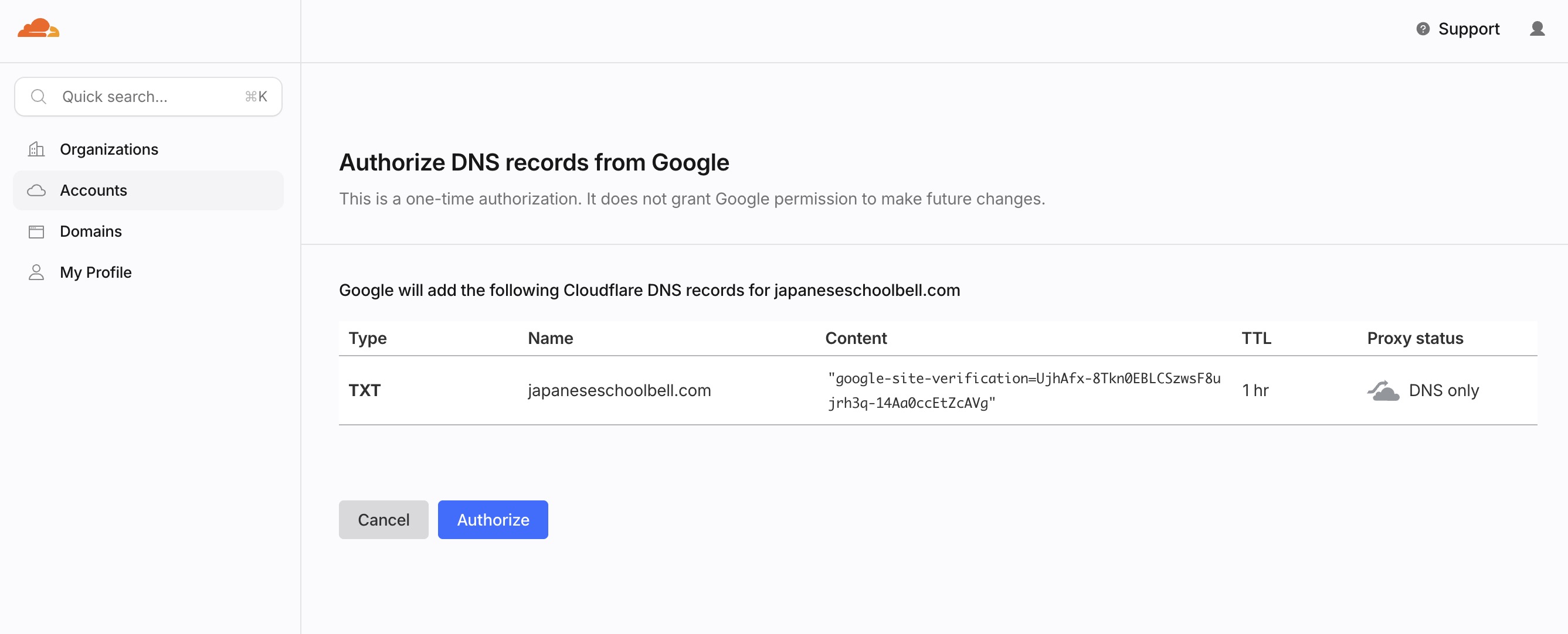
足されるのは TXT レコード 1 つ
④ 「所有権を証明しました」と出れば完了
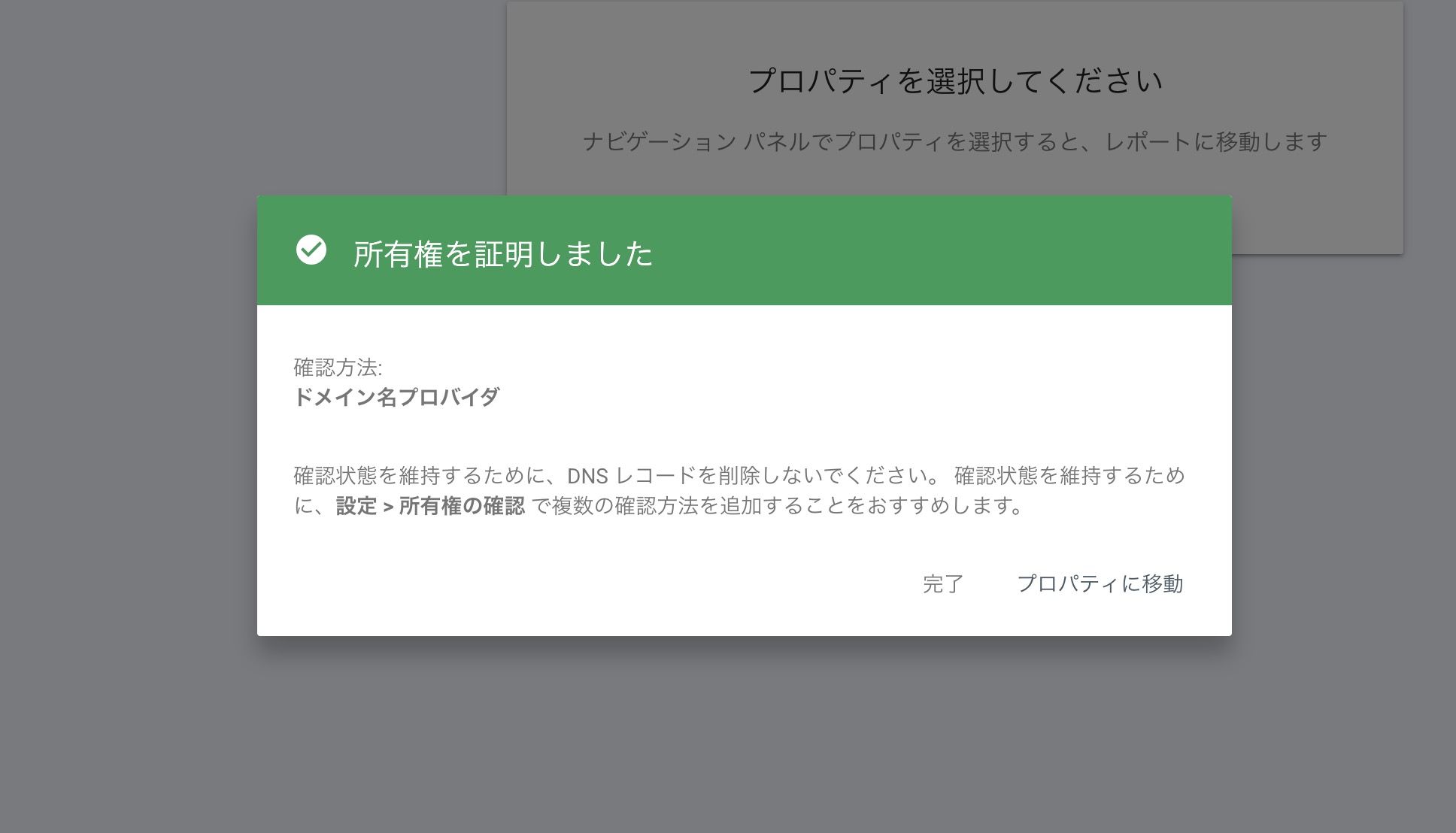
登録できた
- 足された TXT レコードは消さない。 消すと確認が外れる。Cloudflare の DNS の画面で
google-site-verification=で始まる TXT レコードを見かけても、そのままにしておく - 検索のデータが出てくるまでには数日かかる
- ②で 手順 に Cloudflare.com が出ず、TXT レコードを自分で DNS に足す画面になったら、まずドメインの綴りを見直す。打ち間違えて存在しないドメインを入れると、DNS の持ち主が分からないのでこの画面になる
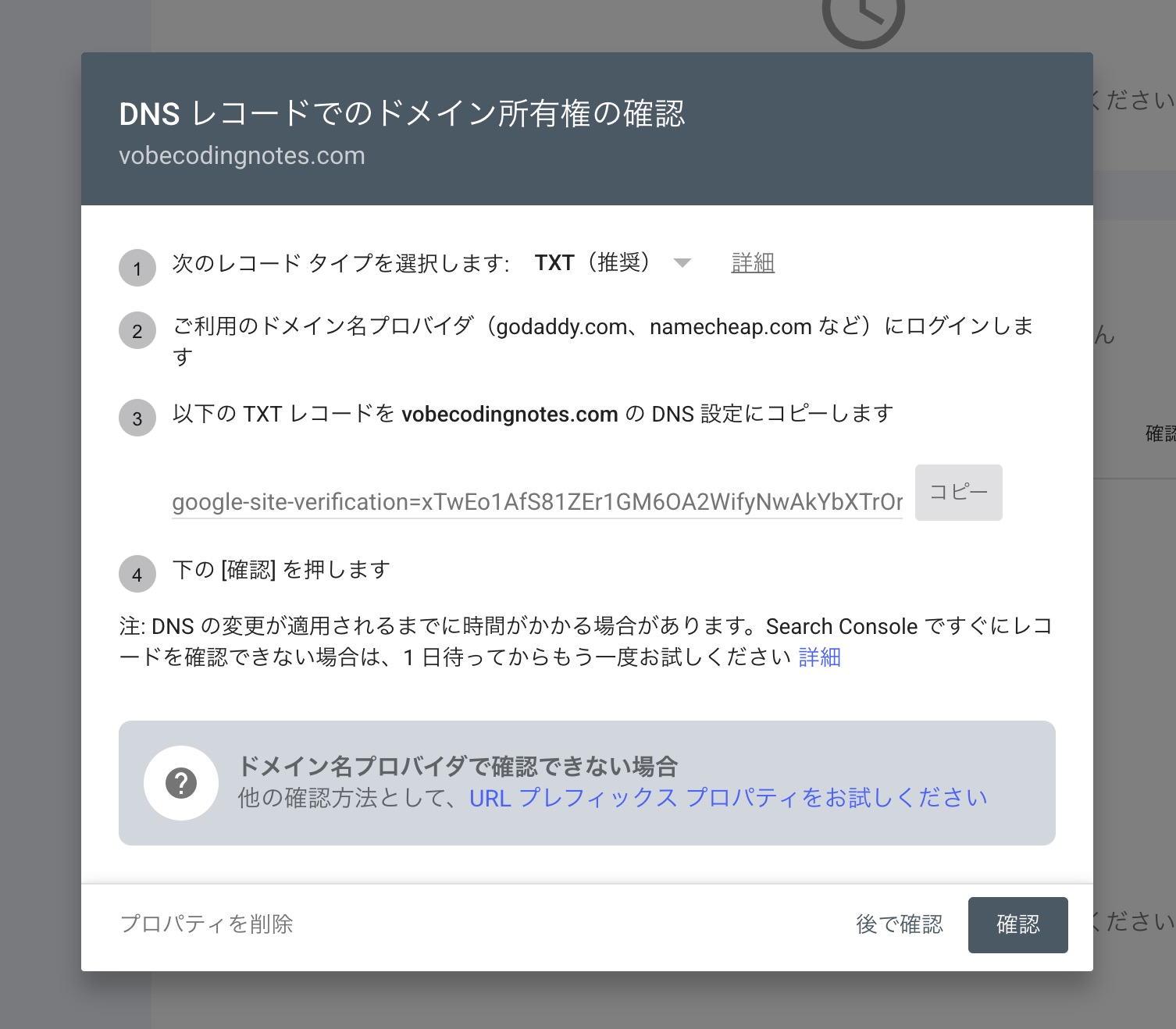
DNS の持ち主が分からないときの画面(この例はドメインの打ち間違い)
独自ドメインがない場合
xxx.pages.dev や xxx.workers.dev のまま公開しているサイトは、DNS を自分で持っていないので ドメイン では登録できない。右の URL プレフィックス を使う。
- URL プレフィックス に公開 URL をそのまま入れて 続行 を押す(例:
https://my-site.サブドメイン.workers.dev/) - 所有権の確認 の画面で HTML ファイル を開き、確認用のファイル(
googleで始まる.html)をダウンロードする - Claude Code に、そのファイルをサイトに置いて公開し直してもらう
- 公開できたら 確認 を押す
ダウンロードフォルダにある google で始まる .html ファイルを、公開しているフォルダのいちばん上に置いて、デプロイして。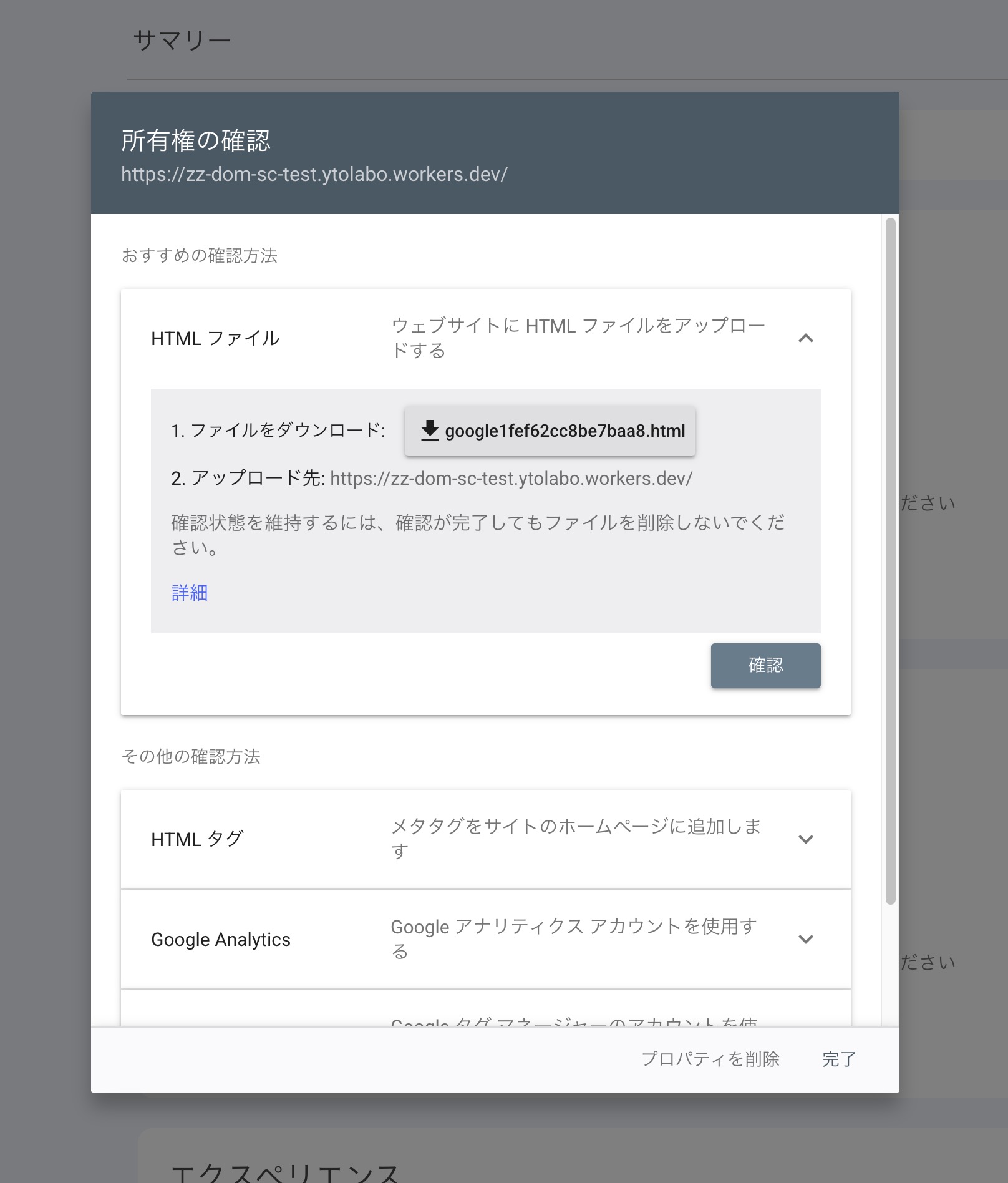
HTML ファイル の確認方法。ファイル名はプロパティごとに違う
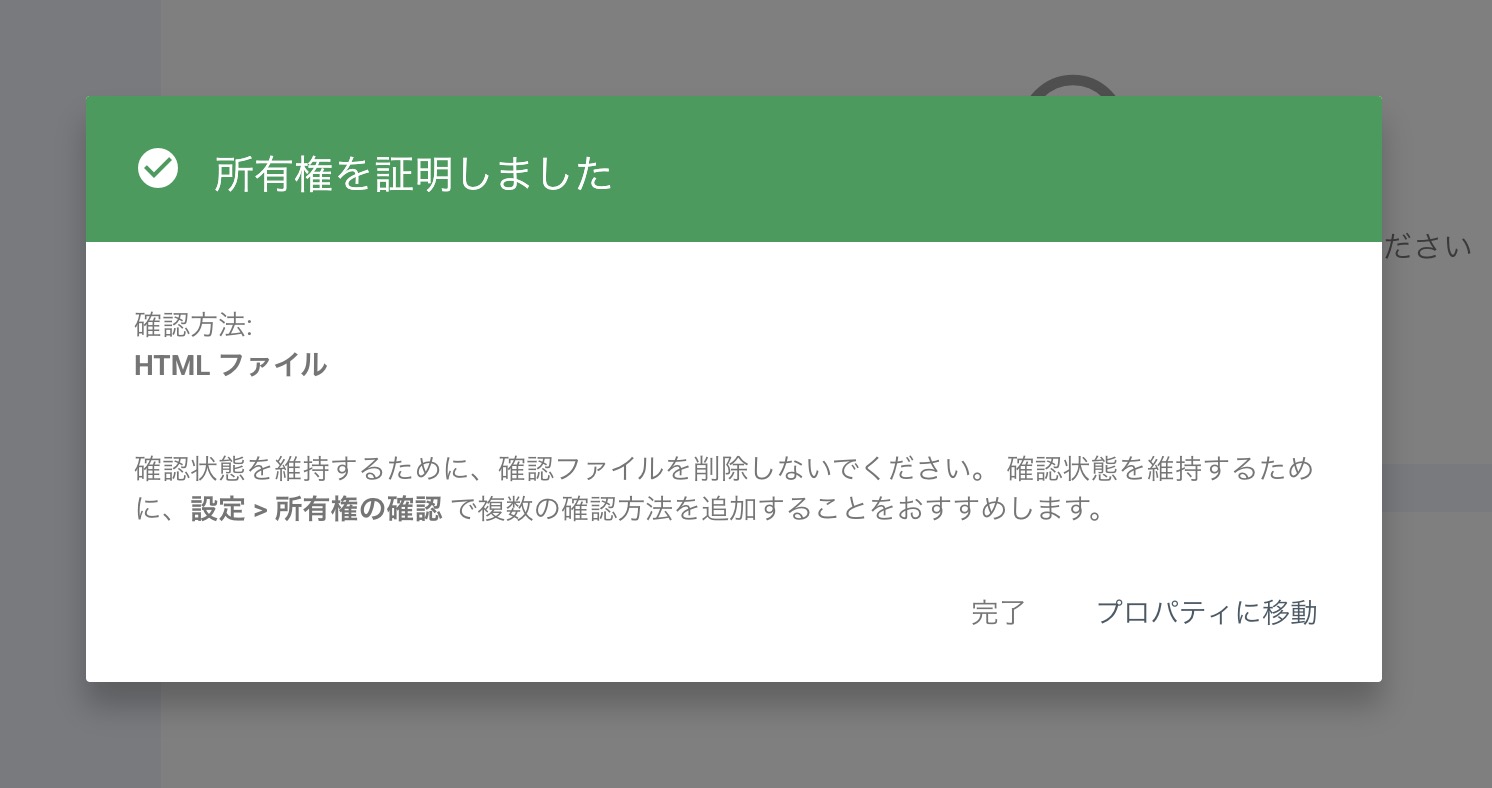
確認方法が HTML ファイル になっている
- 置いたファイルは消さない。 消すと確認が外れる。サイトを作り直すときも、このファイルは残しておく
- Workers は
.htmlの付いた URL を、.htmlを外した URL へ転送する。それでも確認は通った(2026年10月時点) - URL プレフィックス で登録すると、入れた URL の中だけが対象になる。あとで独自ドメインを付けたら、そのドメインは ドメイン で登録し直す
- Cloudflare管理のドメインであれば、独自ドメインの設定時にDNSレコードが自動作成される(Pages:Custom domains、Workers:Domains、または
wrangler.jsoncのroutes) - SSL証明書も自動発行。Pages は数分で
Active / SSL enabledになる。Workers は 1 分ほどで開けるようになる wwwありのURLを使いたい場合は別途サブドメインとして追加が必要- Worker を削除すると、付けていた独自ドメインと DNS レコードも一緒に消える
- Google Search Console の確認用の TXT レコードは消さない
- ドメイン購入時の自動更新(Auto Renewal)はデフォルトで有効。不要な場合はオフにする
2026-05-06 (last updated: 2026-10-20)  タツヲ (yto)