
Claude CodeでWebアプリを作ってGit連携でCloudflareに公開する
Wranglerのハンズオンでは、Claude Codeから Wrangler コマンドでCloudflare Pagesにデプロイする方法を扱った。この記事ではその発展として、Cloudflare Pages の Git連携で GitHub リポジトリとつなぎ、GitHubに変更を反映するだけで自動デプロイされる仕組みを作る。Cloudflareダッシュボードでリポジトリを選ぶだけで設定が完了し、以降は変更履歴を残しつつ GitHub 経由で公開できる。
今回のハンズオンでは、一人完結型Webアプリ(参考)を作って、Cloudflare Pages の Git連携で公開する。
本記事の位置付け
Section titled “本記事の位置付け”Cloudflare に手元のサイトを公開したいだけなら、こんなざっくりとした依頼でも進められる:
このフォルダの中身を GitHub 経由で Cloudflare に公開したいClaude Code はアカウントの有無や環境などを聞きながら、最終的にデプロイまで案内してくれる。ただし、その過程で取る道は人によって違う。
本記事では、その中で Cloudflare Pages の Git連携で自動デプロイにする 道筋を、つまずきにくい順序で追っていく。
1. Claude Code でWebアプリを作成
Section titled “1. Claude Code でWebアプリを作成”このハンズオンでは GitHubリポジトリ名と Cloudflare Pages プロジェクト名を付ける。これらはアカウント内(Pages 名は Cloudflare 全体)で重複できないので、2回目以降に前回と同じ名前を使うと衝突する。最初に自分だけの ベース名(例: git-pages-yto)を決め、この記事に出てくる my-git-pages を自分のベース名に読み替えて進める。
本記事は Claude Code を例に進めるが、Codex など他のコーディングエージェントでも同じプロンプトで進められる。以降、プロンプトを渡す相手をまとめて エージェント と呼ぶ。
Finder で ~/claude フォルダ(なければ作る)の中に、ベース名の作業フォルダを作る(例: my-git-pages)。
Claudeデスクトップアプリを起動。
Code(Claude Code)を選択 → 新規 をクリック → 作業フォルダを指定(例: ~/claude/my-git-pages)
セッションを始める前に、画面左下のモード選択を 編集を受け入れる にしておく(自動 にしない)。自動だと Claude がファイルの変更やコマンドを確認なしで一気に進めてしまい、意図しない結果になる事故が起きやすい。まずは一つずつ承認しながら進めるのが安全。
公開ファイル(HTMLなど)は public/ フォルダに置く構成にする。設定ファイルや作業用ファイルが公開されないようにするため。
public フォルダを作って。公開ファイルは public 配下だけに置く構成にする。次に、public/index.html を作る。プロンプト例:
HTML+JavaScriptでポモドーロタイマーを作って!public/index.html 1ファイルで作って。複利計算機をHTML+JavaScriptで作って!構成はHTMLファイル(public/index.html)が1つ。最大60秒のカウントダウンタイマーをHTML+JavaScriptで作って!秒数を入力してスタート・リセットできるようにしたい。HTMLファイル1つ(public/index.html)にまとめて。TODOリストをHTML+JavaScriptで作って!項目の追加・削除ができて、ページを閉じても消えないようにしたい。public/index.html に書いて。ファイルは1つで。右上のところからプレビューを選ぶと表示される(自動で表示されることも)。
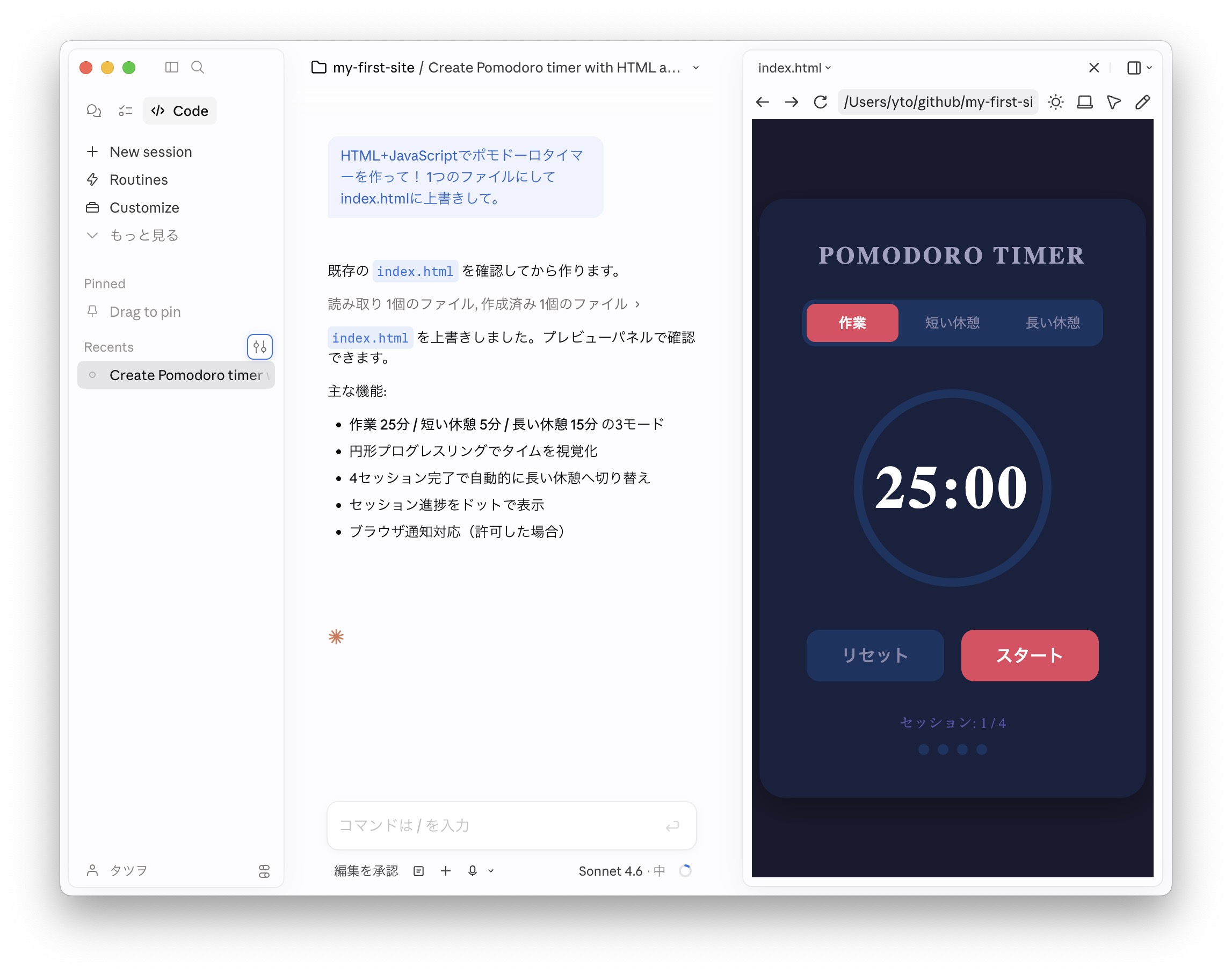
Claude Codeでポモドーロタイマーを作成
なお、途中、操作の許可を求めてくることがあるので対応する。
2. GitHub に push
Section titled “2. GitHub に push”作ったアプリを GitHub に置く。次章で Cloudflare 側がリポジトリの中身を読み取ってビルドするため、先に GitHub にコードが push されている必要がある。
事前に Git と GitHub の基本 を終えて、次の状態になっていること:
- GitHub アカウント作成済み
ghCLI インストール・認証済み(gh auth login済み)
GitHub の MCP プラグインはオフにしておく: Claudeデスクトップアプリの 設定 → カスタマイズ → プラグイン にある Github(GitHub 公式 MCP サーバ)をインストールしていると、Claude Code が
gh・ローカルの git ではなく GitHub API 経由で操作してしまい、手順どおりに進まないことがある。本ハンズオンはghに統一するので、入れている場合は無効化しておく(詳しくは GBA 4章 を参照)。
一番簡単なのはエージェントに頼む方法。次のように頼めば、リポジトリの初期化からコミット・作成・push までまとめてやってくれる:
GitHubに非公開のリポジトリ <ベース名> を作って、今のフォルダの内容をpushしてターミナルで手順を踏みたい場合は、ビュー → ターミナル から次を実行する(→ GBA 4-5):
git initgit add -Agit commit -m "初回コミット"gh repo create my-git-pages --private --source=. --remote=origin --pushgh repo create --source=. --push は「ローカルのコミットを GitHub に上げる」コマンド。先に git init でフォルダをリポジトリ化し、コミットを1つ作ってから実行する必要がある(コミットが無いと push しても中身が上がらない)。my-git-pages は自分のベース名に読み替える。
3. Cloudflare Pagesにデプロイ
Section titled “3. Cloudflare Pagesにデプロイ”Cloudflare PagesにGitHubリポジトリを連携すると、リポジトリに変更がpushされるたびに自動でビルド・デプロイが実行される。この章ではその連携を設定する。
3-1. Cloudflareアカウントを作る
Section titled “3-1. Cloudflareアカウントを作る”Cloudflareアカウントがなければ作る。 こちらの手順(1-2)を参照のこと。
3-2. GitHub連携でPagesプロジェクトを作る
Section titled “3-2. GitHub連携でPagesプロジェクトを作る”Cloudflare ダッシュボード を開き、左メニューの Compute → Workers & Pages をクリック、右上の Create application をクリック。
下にある目立たない Looking to deploy Pages? の Get started をクリック。
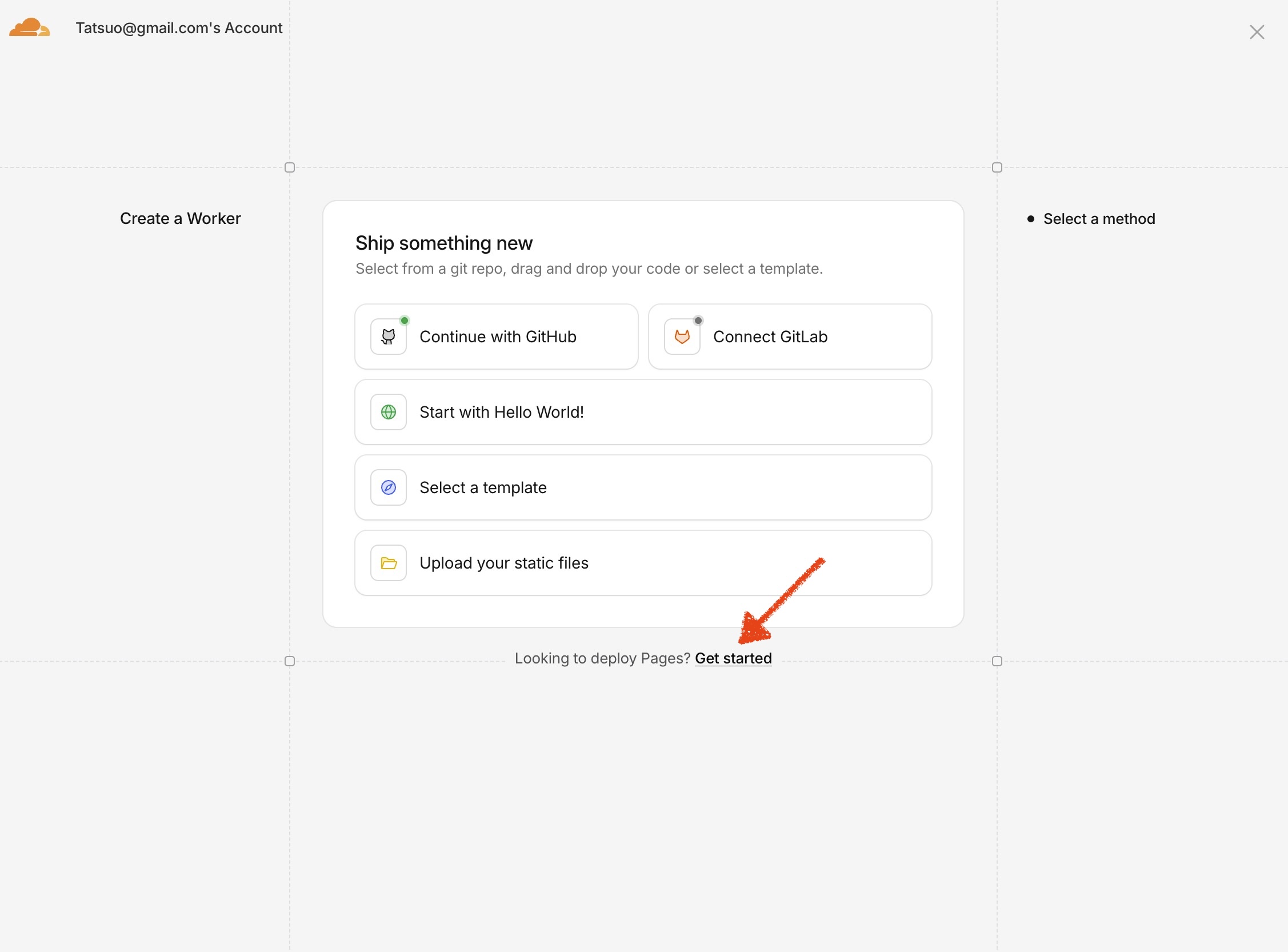
Create application
そこから Import an existing Git repository の Get started をクリック。
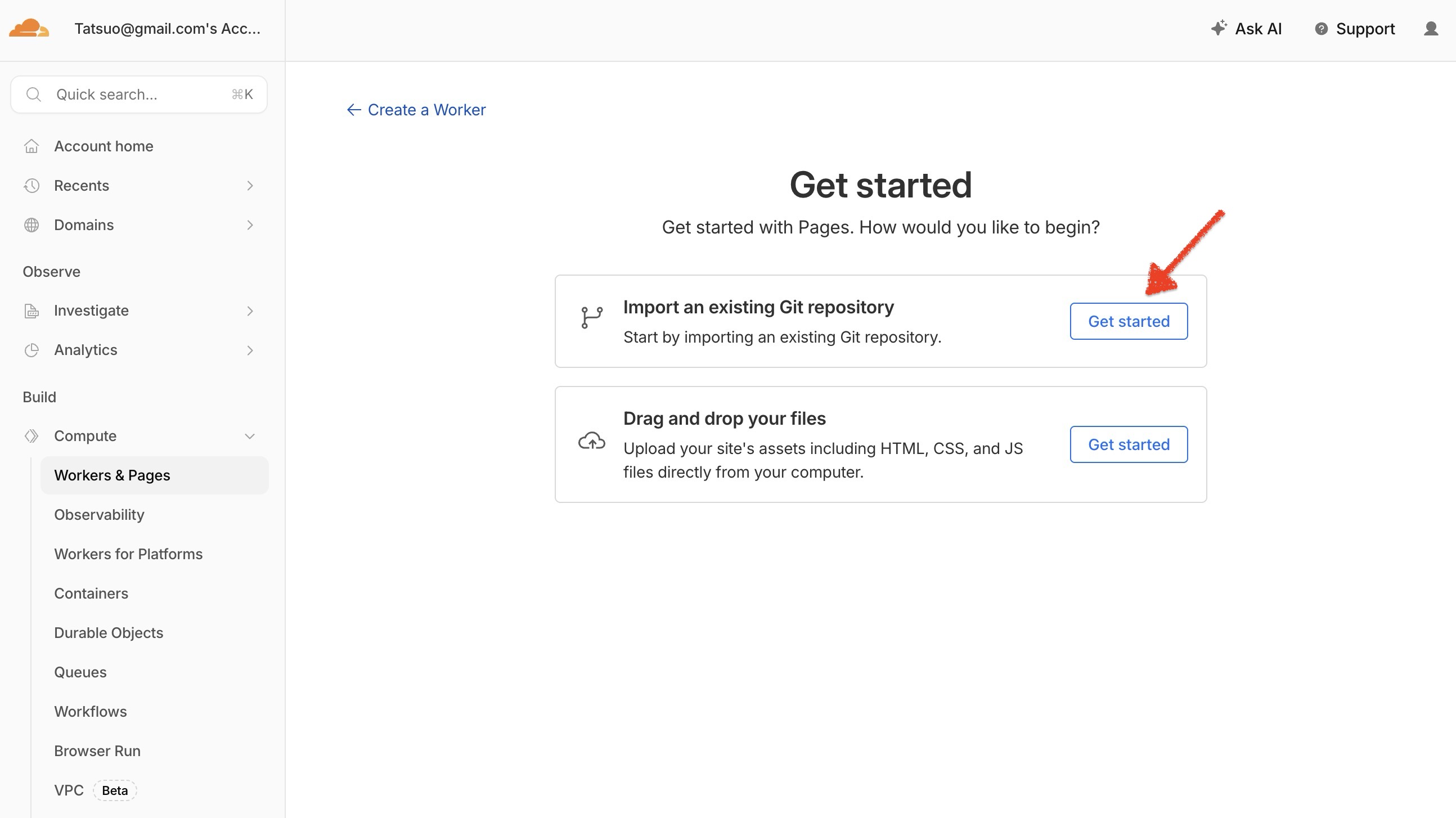
Get started
初回はGitHubとの連携承認を求められる。 まず、Deploy a site from your account のページの Connect GitHub をクリックする。
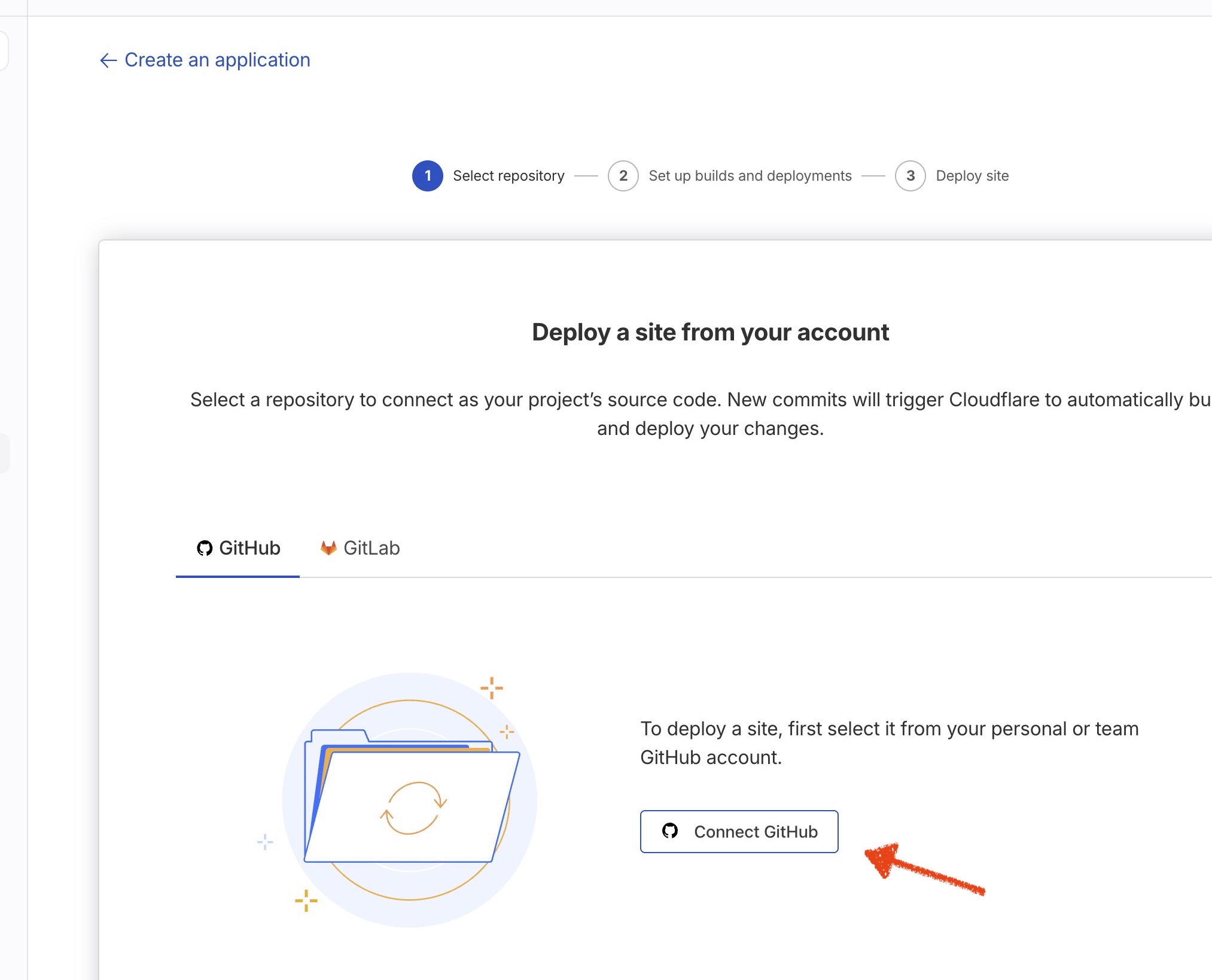
Connect GitHub
GitHub の Install & Authorize Cloudflare Workers and Pages のページへ移動するので、そこで All repositories を選ぶ(どのリポジトリをデプロイするかは、このあとの画面で選ぶので、ここで個別に指定する必要はない)。 組織(Organization)アカウントでは権限ポリシーの都合で All repositories を選べないことがあるが、その場合は個人アカウントを作成して使うこと(このハンズオンは個人アカウント前提)。
うまく連携できない場合は、GitHub の Settings → Applications → Installed GitHub Apps で Cloudflare Workers and Pages の Configure を開き、Repository access を All repositories に設定して Save する。
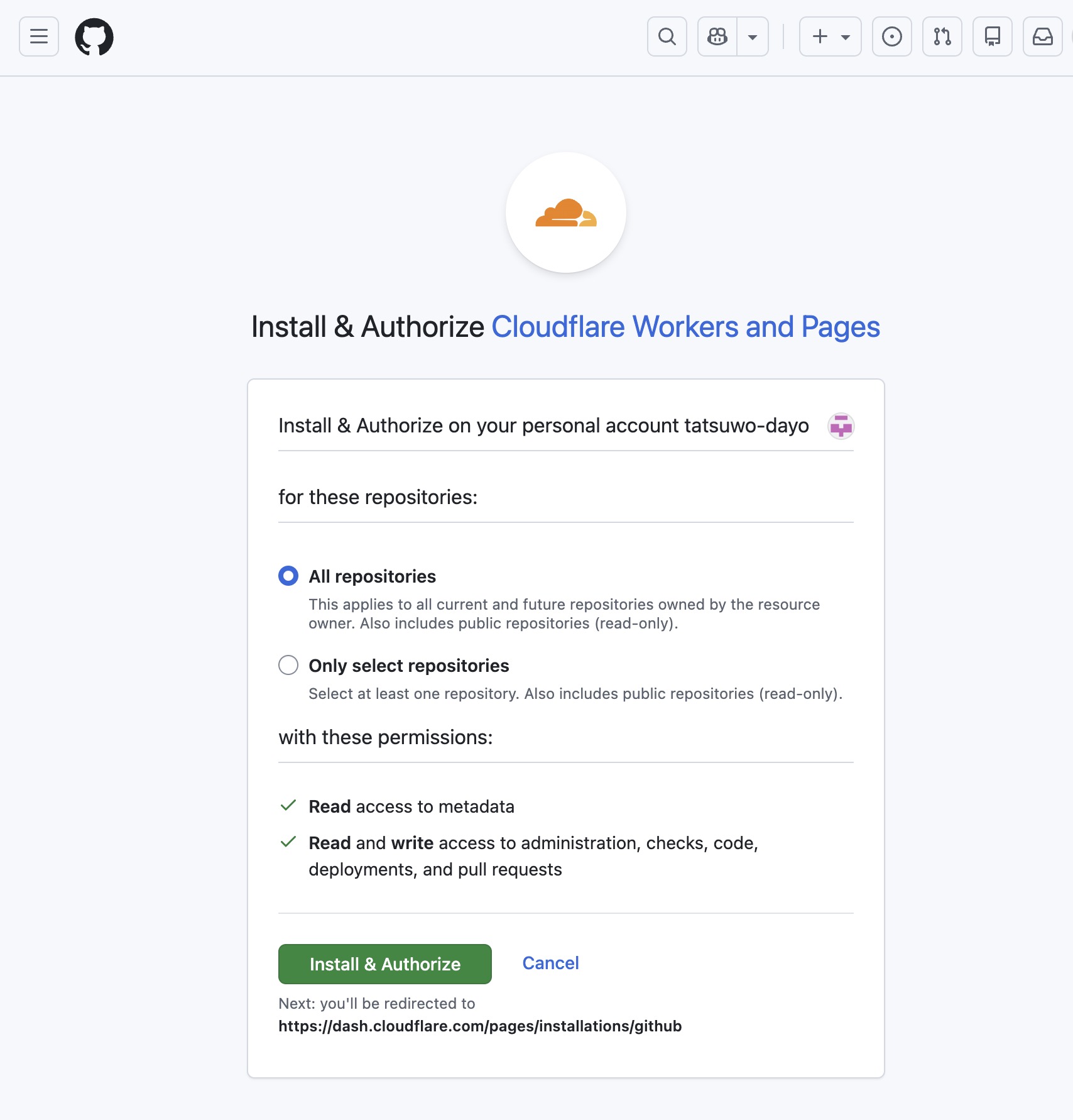
Install & Authorize Cloudflare Workers and Pages
Install & Authorize をクリックすると Cloudflare のページへ移動する。 初回の作業はここまで。
リポジトリ一覧から自分のリポジトリ(<ベース名>)を選び、Begin setup をクリック。
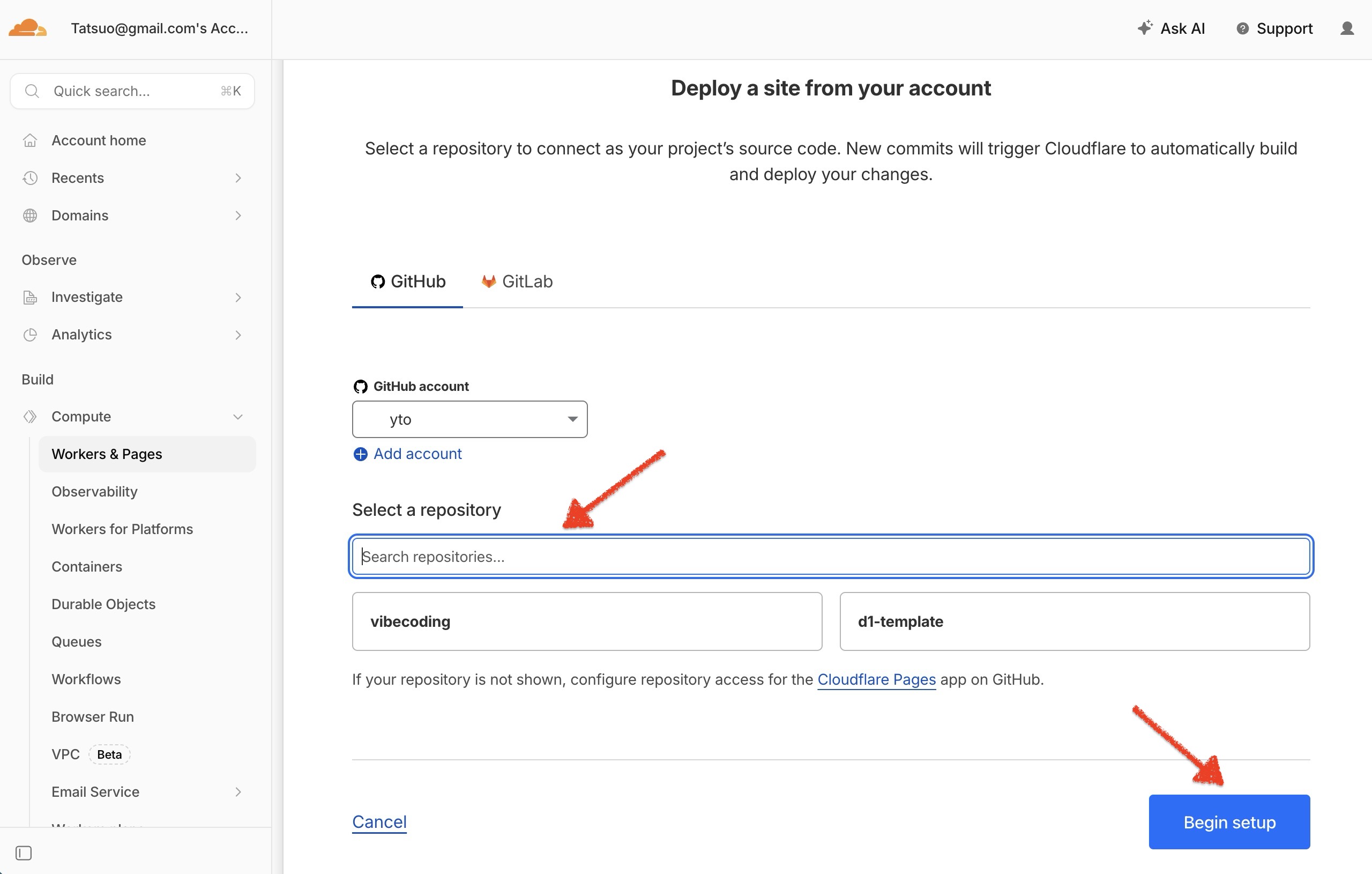
Select a repository
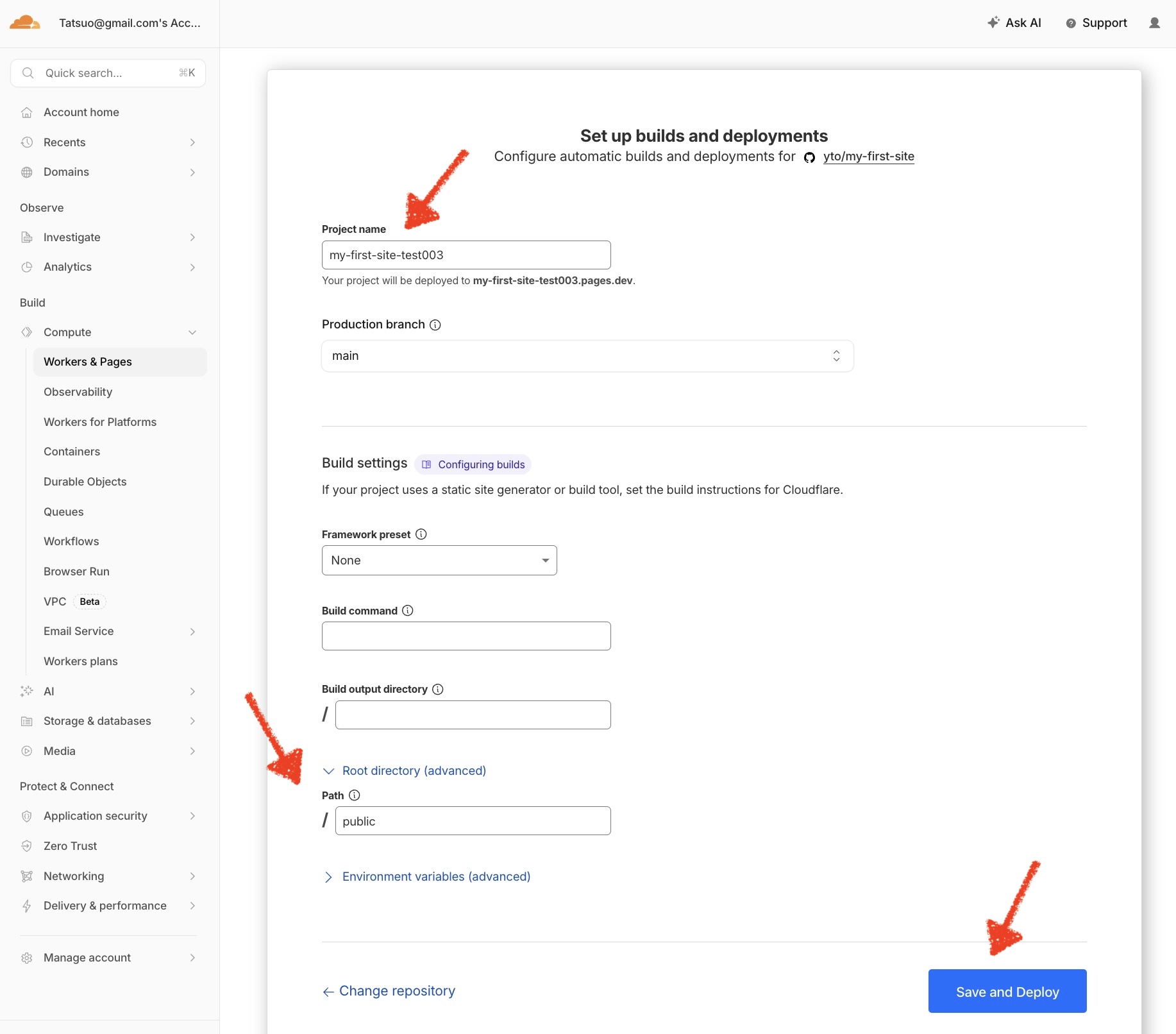
Set up builds and deployments のページが開く。設定するのは以下の2項目:
- Project name に
<ベース名>を入れる(リポジトリ名と同じでよい。揃えると管理しやすい)。公開URLの一部になる(https://<ベース名>.pages.dev)
入力欄の直下に割り当てられるURLが表示される。
<ベース名>.pages.devのように入力した名前がそのままならば競合なし。末尾に文字が付く場合はすでに使われているので、別の名前に変えてもよい。
- Build output directory に
publicと入力:デプロイ対象をpublic/に絞るため
その他の項目(Build command、Root directory など)は空欄のままで構わない。public/ 配下の静的ファイルがそのまま配信される。
Save and Deploy をクリックするとビルドが始まる。完了すると公開URL(https://プロジェクト名.pages.dev)が表示されるのでアクセスして確認する。
Save and Deploy
4. 修正して再デプロイ
Section titled “4. 修正して再デプロイ”ここまでで、GitHubのmainブランチにpushすると Cloudflare Pages が自動でビルド・デプロイする仕組みが整った。以降は エージェントで修正 → push → 自動デプロイ の繰り返しになる。
公開URLや過去のデプロイ履歴は Compute → Workers & Pages → プロジェクト名 で確認できる。
修正依頼プロンプト例:
背景をもっと明るくしてください数値入力をスライダーにしてくださいボタンの間隔をもっと広げて途中、操作の許可を求めてくることがあるので対応する。
納得したら、GitHubへのアップを依頼:
変更をgitでコミットしてpushしてしばらく(1〜2分)待ってから公開URLにアクセスして確認。
このように修正と反映を繰り返して、Webアプリを仕上げよう!
5. 次のステップ
Section titled “5. 次のステップ”ここまでで作ったのは一人完結型Webアプリ。データが自分の端末に保存される、シンプルな構成。簡単な静的サイトや一人完結型Webアプリの運用だけならここまでの知識で十分。
ハンズオンとしての次の山場は、チャットやランキングのように複数人でデータを共有するデータ共有型Webアプリ。バックエンド(Pages Functions)と、ブラウザの外にデータを置く場所が必要になり、もう一歩進んだ応用に入る。次のハンズオンでは、その置き場にデータベース(Cloudflare D1)を使う。
- Claude Codeでデータ共有型Webアプリを作ってCloudflareに公開する:D1とPages Functionsを使う掲示板アプリを公開する
WebアプリではなくWebサイトの運用に進みたい場合(自分のブログを開設するなど)は、応用編の Astro ハンズオンへ。デプロイは Cloudflare Pages の Git連携のままで、ここまでの知識で進められる。
- Claude Code と Astro でブログを作って Cloudflare Pages で公開する:Astro 公式ブログテンプレートで雛形を作り、Git連携で公開する
- Cloudflare Pages の Free プランでは Git連携経由のビルドが 月500回まで・同時実行1・タイムアウト20分 に制限される。静的サイトのpush頻度であれば通常は問題にならないが、CIで何度もpushする場合は注意
- Cloudflare Workers and Pages の GitHub App のリポジトリ設定は、GitHub の Settings → Applications → Installed GitHub Apps → Configure からあとで変更できる(Uninstall は不要)
- Cloudflareで作成したPages プロジェクトを誤って削除しても、再度 Git連携で作り直せばよい(リポジトリの内容が真実)。ただし
pages.devのプロジェクト名は再取得できない場合がある - 自分でCI/CDをコード管理したい場合、テスト・lint・マイグレーションなどpush前に挟みたい場合は、Git連携ではなく GitHub Actions版(Claude CodeでWebアプリを作ってGitHub ActionsでCloudflareに公開する)の方が向く
- Cloudflare は長期的に Pages の機能を Workers へ統合する方針を示しているが、2026年時点では強制移行の期限は発表されておらず、Pages は引き続き利用できる
2026-05-17 (last updated: 2026-08-19)  タツヲ (yto)