
GitHub ActionsでCloudflare自動デプロイを設定する
このガイドは、GitHub Actions の仕組みと、Cloudflare への自動デプロイに必要な設定をまとめたもの。具体的なワークフロー YAML は各ハンズオンを参照。
1. GitHub Actions とは
Section titled “1. GitHub Actions とは”1-1. push したら自動でデプロイされる仕組み
Section titled “1-1. push したら自動でデプロイされる仕組み”GitHub Actions は、GitHub が提供する自動化ツール。リポジトリへの push などをトリガーに、あらかじめ定義した処理を自動で実行できる。
Cloudflare へのデプロイに使う場合、流れはこうなる。
flowchart TD
    dev["開発者"]
    github["GitHub が push を検知"]
    actions["GitHub Actions が起動"]
    d1["D1 マイグレーション<br>(DB ありの場合)"]
    deploy["Cloudflare Pages へデプロイ"]
    dev -- "git push" --> github
    github --> actions
    actions --> d1
    actions --> deploy
ローカルからの直接デプロイ(npx wrangler pages deploy)と比べたメリットは、push するだけで済むこと。デプロイし忘れがなくなり、ローカル環境の状態に依存しない。
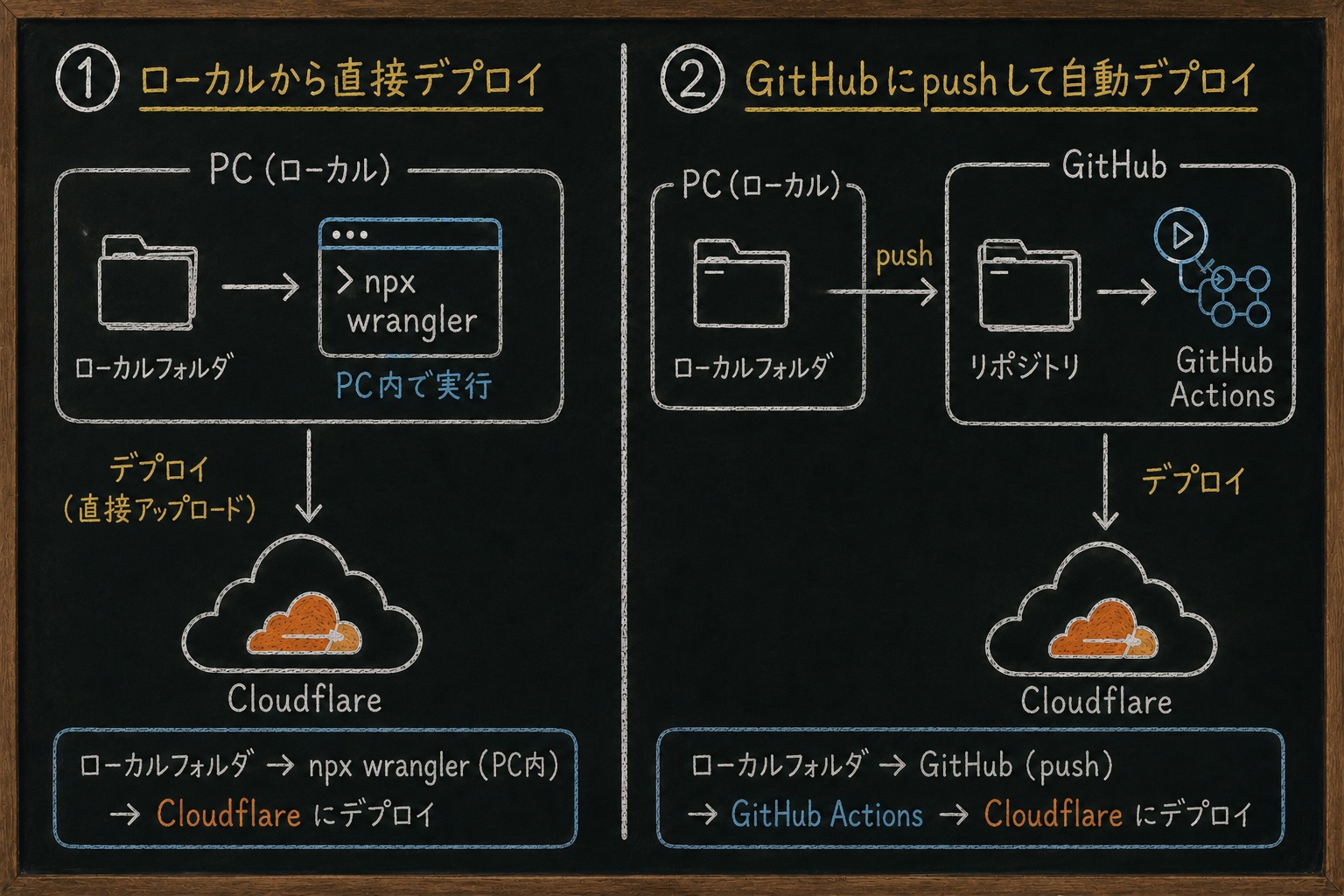
直接デプロイとGitHub Actionsでの自動デプロイ
1-2. ワークフローファイルとは
Section titled “1-2. ワークフローファイルとは”GitHub Actions の処理内容は、リポジトリ内の .github/workflows/ フォルダに YAML ファイルとして記述する。
my-project/ └─ .github/ └─ workflows/ └─ deploy.yml ← ワークフローファイルワークフローファイルの基本構造:
on:           # いつ実行するか(トリガー)  push:    branches: [main]
jobs:         # 何をするか(ジョブ)  deploy:    runs-on: ubuntu-latest    steps:    # ジョブの中の個別手順      - uses: actions/checkout@v4   # リポジトリをチェックアウト      - uses: cloudflare/wrangler-action@v3  # Cloudflare へデプロイ
各キーの意味は参考程度に。覚えなくてよい。
| キー | 役割 |
|---|---|
on | トリガー条件(push、PR など) |
jobs | 実行するジョブの定義 |
steps | ジョブ内の手順(上から順に実行) |
uses | 外部アクションの利用 |
run | シェルコマンドの直接実行 |
1-3. ワークフローファイルはどうやって作るか
Section titled “1-3. ワークフローファイルはどうやって作るか”ワークフローファイルは Claude Code に相談しながらゼロから作ることもできる。「GitHub Actions で Cloudflare Pages にデプロイするワークフローを作って」と伝えれば、構成に合わせたものを生成してくれる。
ただし、動作確認済みのテンプレートがあるならそちらを使う方が確実。ゼロから作ると細かいオプションの抜け漏れでハマることがある。
このハンズオンシリーズでは、実働実績のあるテンプレートを各ハンズオンに掲載している。まずはそれをそのまま使い、慣れてきたら Claude Code と相談しながらカスタマイズしていくとよいだろう。
2. 事前準備(初回のみ)
Section titled “2. 事前準備(初回のみ)”GitHub Actions が Cloudflare を操作するには、認証情報を GitHub に登録しておく必要がある。この設定はリポジトリごとに一度だけ行う。
先に登録先の画面を開いておいて、値を取得したらその場で貼り付けていく流れで進める。
2-1. GitHub Secrets の登録画面を開く
Section titled “2-1. GitHub Secrets の登録画面を開く”GitHub のサイトで行う
GitHub リポジトリ → Settings → Secrets and variables → Actions → New repository secret を開く。
登録するのは以下の2つ。次節以降で値を取得しながら順番に登録していく。
| Name | Value |
|---|---|
CLOUDFLARE_ACCOUNT_ID | 次節で確認する |
CLOUDFLARE_API_TOKEN | 2-3 で作成する |
2-2. Cloudflare Account ID を確認して登録する
Section titled “2-2. Cloudflare Account ID を確認して登録する”Cloudflare のサイトで確認し、GitHub に登録する
Cloudflare ダッシュボード → Compute → Workers & Pages を開く。右カラムに表示される Account ID をコピー。
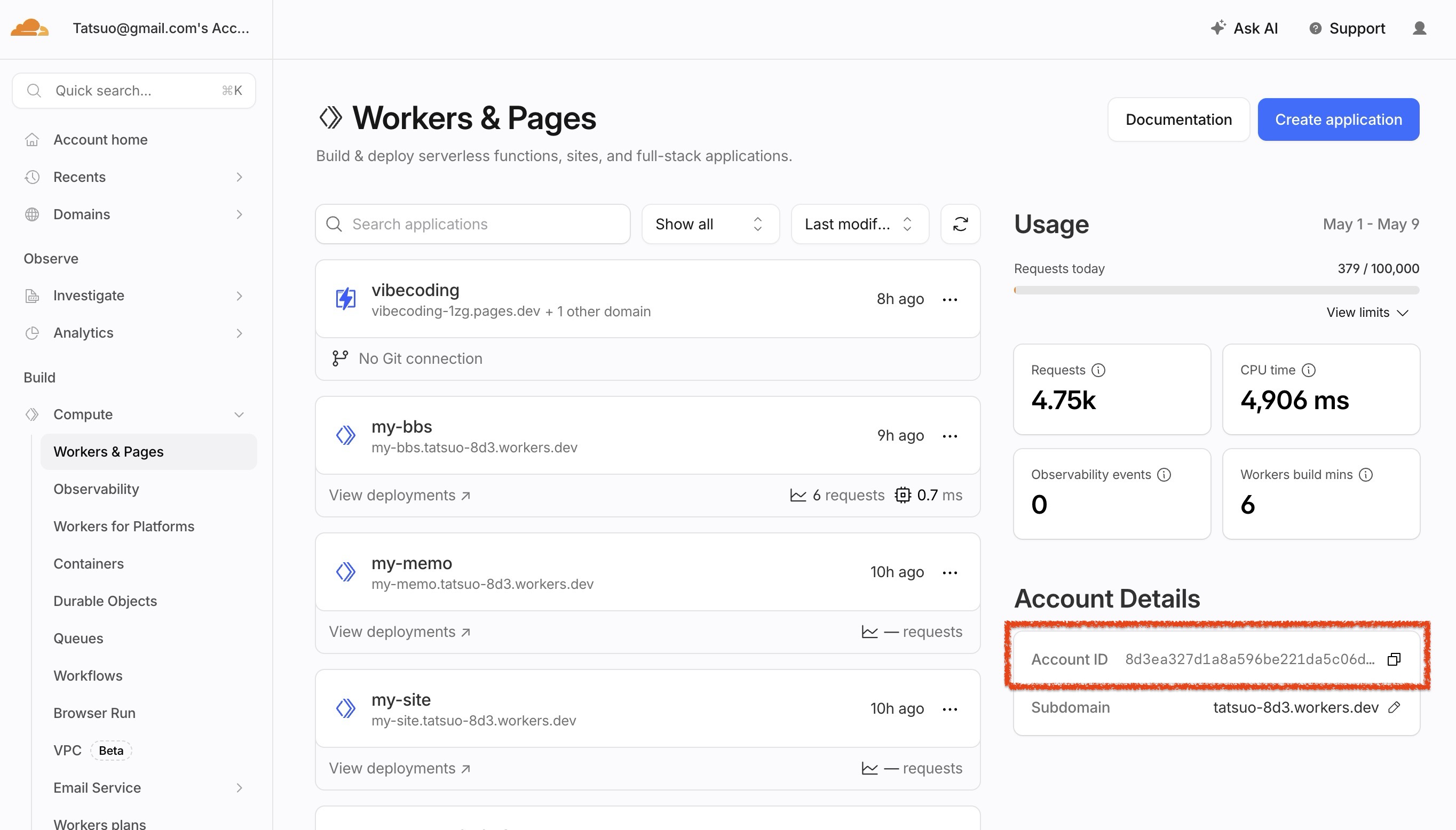
Account ID (Cloudflare)
GitHub のサイトで CLOUDFLARE_ACCOUNT_ID として登録する。
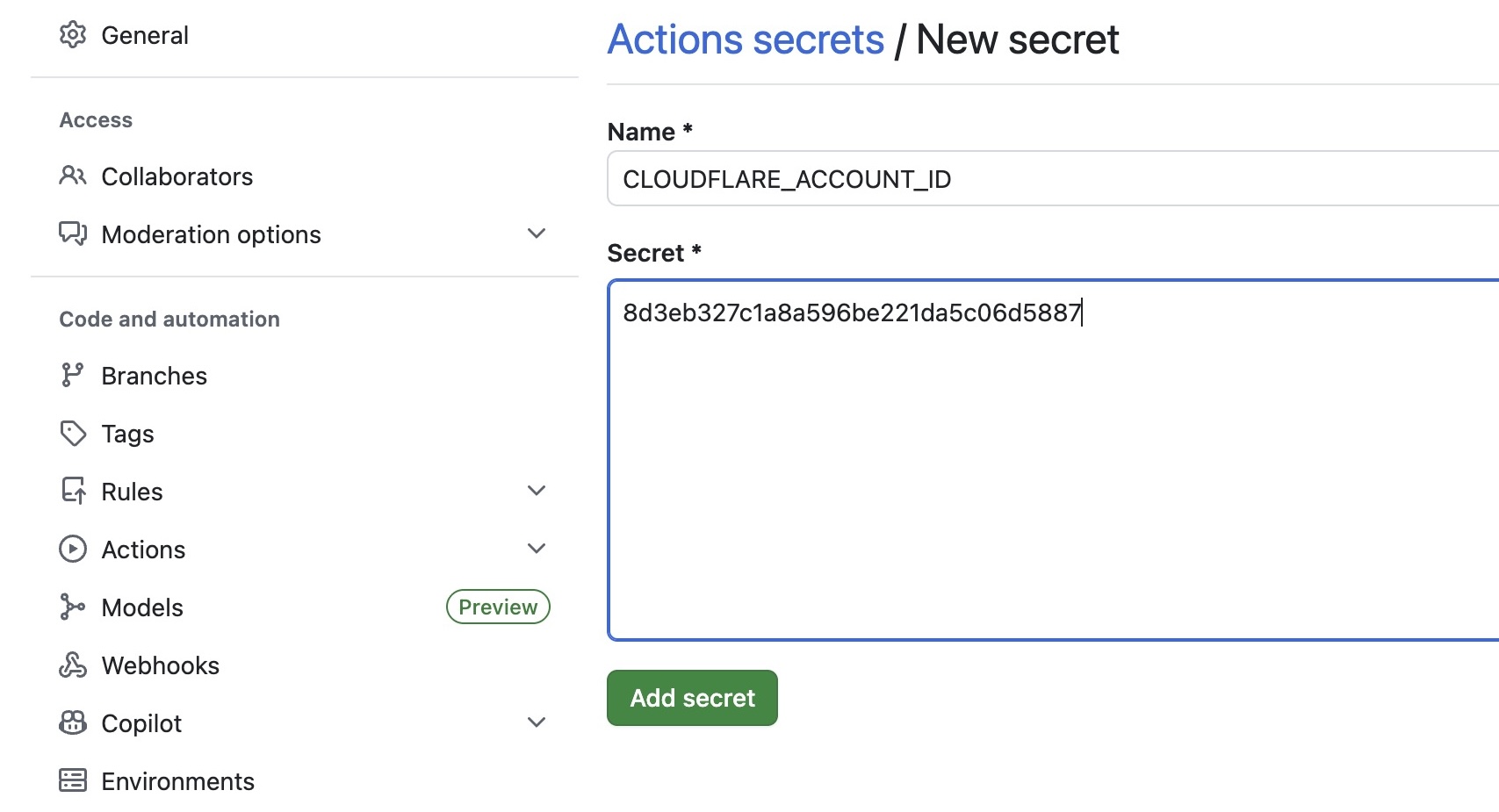
CLOUDFLARE_ACCOUNT_IDの登録 (GitHub)
2-3. Cloudflare API トークンを作成して登録する
Section titled “2-3. Cloudflare API トークンを作成して登録する”Cloudflare のサイトで作成し、GitHub に登録する
右上 👤 アイコン → Profile → API Tokens → Create Token → Create Custom Token をクリック。
以下の権限を設定する。
| 項目 | 設定値 |
|---|---|
| Token name | 任意(例:kerokero) |
| Permissions - Account | Cloudflare Pages:Edit |
| Permissions - Account | D1:Edit(D1 を使う場合) |
| Permissions - User | User Details:Read |
| Account Resources | Include:自分のアカウントのみ |
Account Resources はデフォルトの All accounts のままにしない。自分のアカウントだけに絞ることで、不要なスコープを与えずに済む。
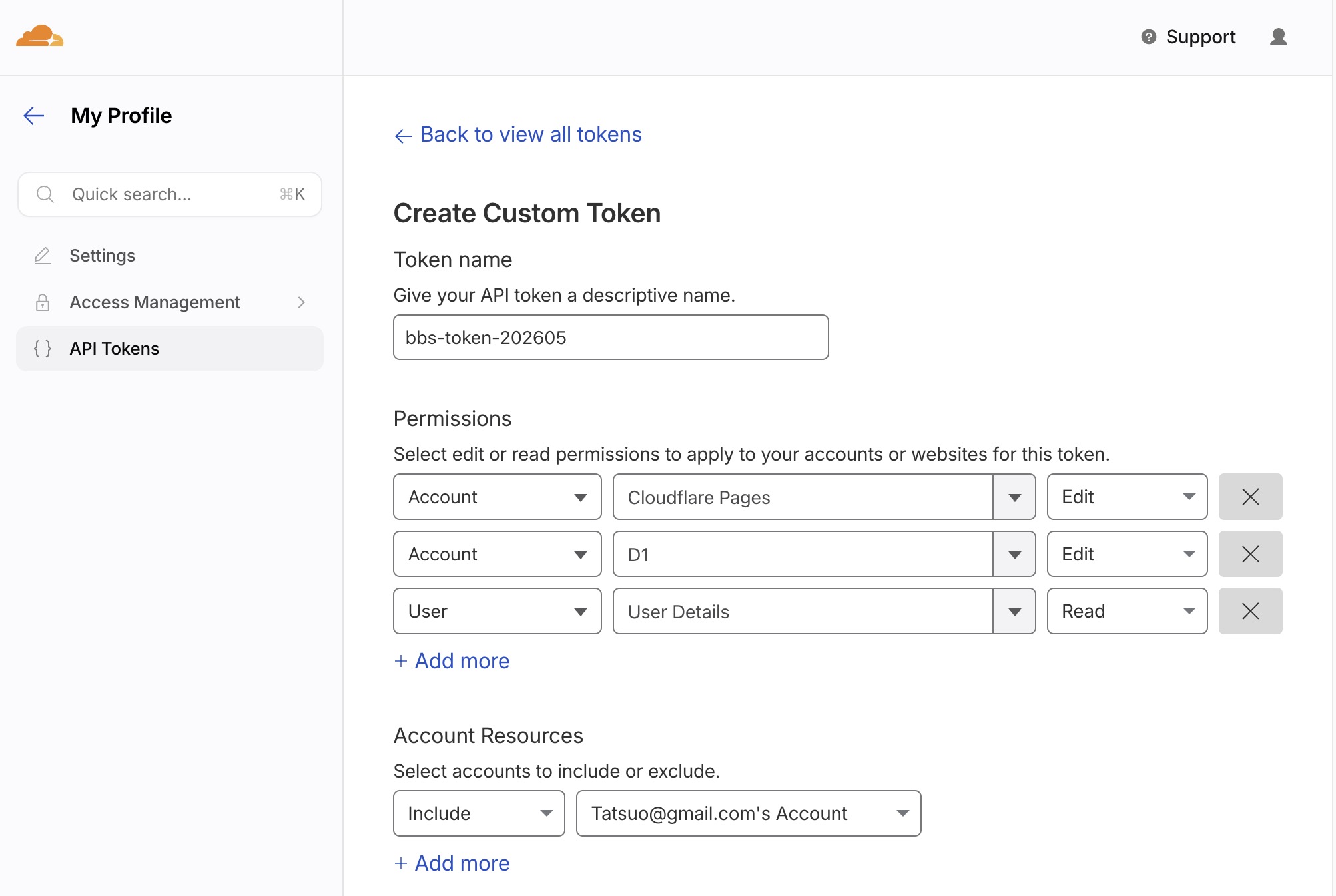
D1を使うケースの設定例 (Cloudflare)
Continue to summary → Create Token をクリック。表示されたトークン文字列をコピーして(トークンは一度しか表示されない)、GitHub のサイトで CLOUDFLARE_API_TOKEN として登録する。
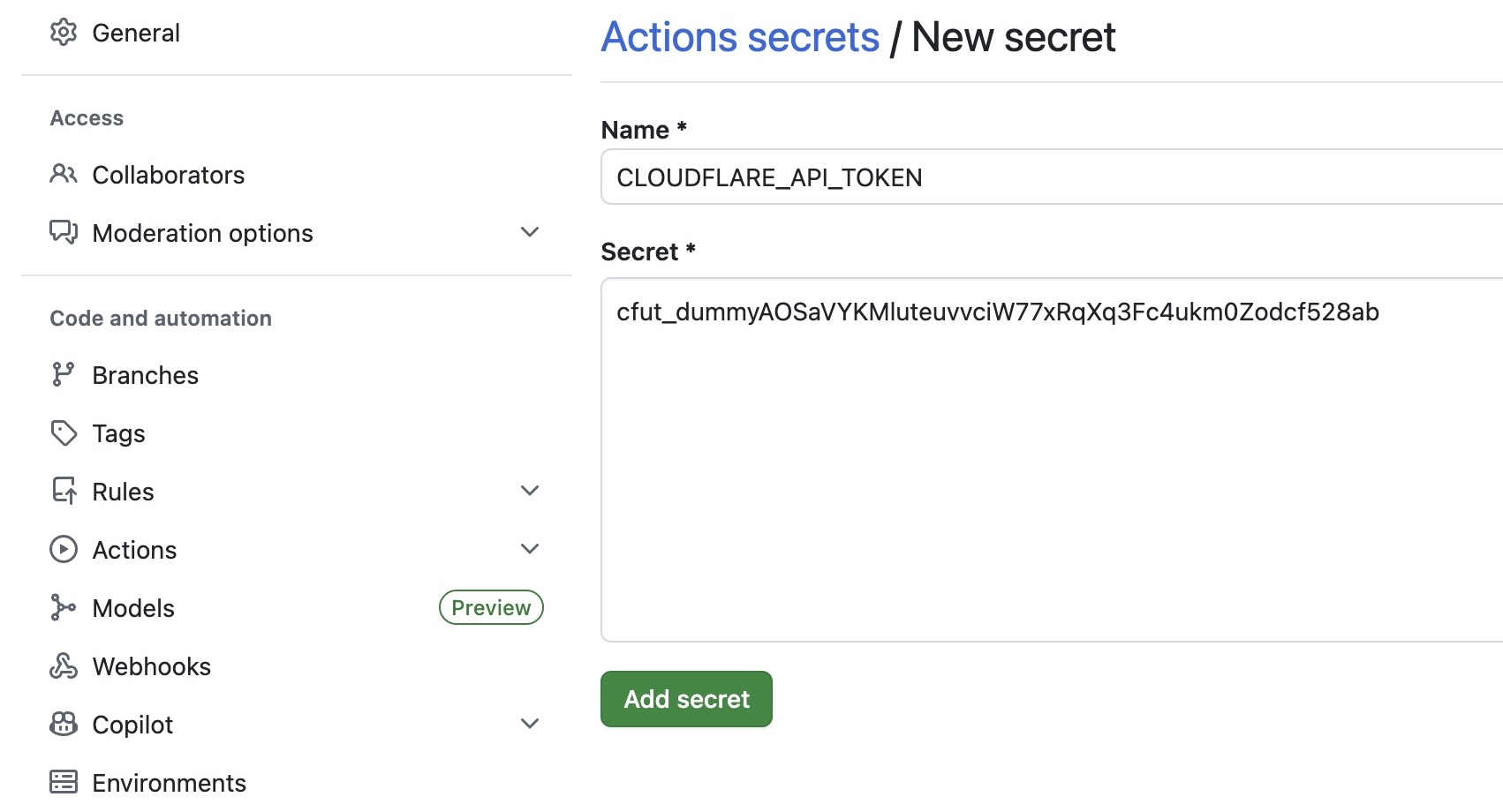
CLOUDFLARE_API_TOKENの登録 (GitHub)
3. 個別ハンズオンとの関係
Section titled “3. 個別ハンズオンとの関係”このガイドは概念と共通設定の説明にとどめている。具体的なワークフロー YAML(どのステップを何の順番で実行するか)は、各ハンズオンを参照。
| ハンズオン | 内容 |
|---|---|
| Claude CodeでWebアプリを作ってGitHub ActionsでCloudflareに公開する(アーカイブ) | 静的サイトのデプロイ |
| Claude Codeでデータ共有型Webアプリを作ってCloudflareで公開する(アーカイブ) | D1 マイグレーション+Pages デプロイ |
4. 開発の流れ
Section titled “4. 開発の流れ”設定が整うと、以下のサイクルで開発が進む。
- Claude Code にコードを書いてもらう
- ローカルで動作確認する(任意)
- GitHub に push
- GitHub Actions が自動でデプロイ
- 本番環境(
https://アプリ名.pages.devなど)で動作確認 - 修正があればまた Claude Code に依頼 → push
wranglerVersion: "4"を各ステップに明示しないと古いバージョン(3.90.0 等)にフォールバックすることがあるcompatibility_dateは UTC 基準。日本時間の早朝は UTC ではまだ前日なので、JST の今日を入れると未来日で弾かれることがある。UTC での今日の日付を指定する- このガイドのハンズオンでは Cloudflare Pages の Git連携は使わず、GitHub Actions から
wrangler pages deployする。ダッシュボードからリポジトリを連携すると、Pages / Workers の選択や自動検出された build 設定によって、想定外のコマンド・出力先で失敗することがあるため - API トークンは作成時に一度しか表示されない。紛失した場合は新しく作り直してSecrets を更新する
- Cloudflare は長期的に Pages の機能を Workers へ統合する方針を示しているが、2026年時点では強制移行の期限は発表されておらず、Pages は引き続き利用できる
2026-05-08 (last updated: 2026-09-18)  タツヲ (yto)