
Claude Code でパスキーのアカウント認証を作る
この記事では、パスキー(指紋・顔・PIN でログインする方式)で本人を確かめるアカウント管理を作る。メールアドレスもパスワードも使わない。
題材は「みんなの寄せ書き」。同じ寄せ書きを、ログインキー(ACC)、ソーシャルログイン(SOL)、メールに届くリンク(MLA)でも作っている。違うのは本人確認の方法だけで、アプリは同じ。
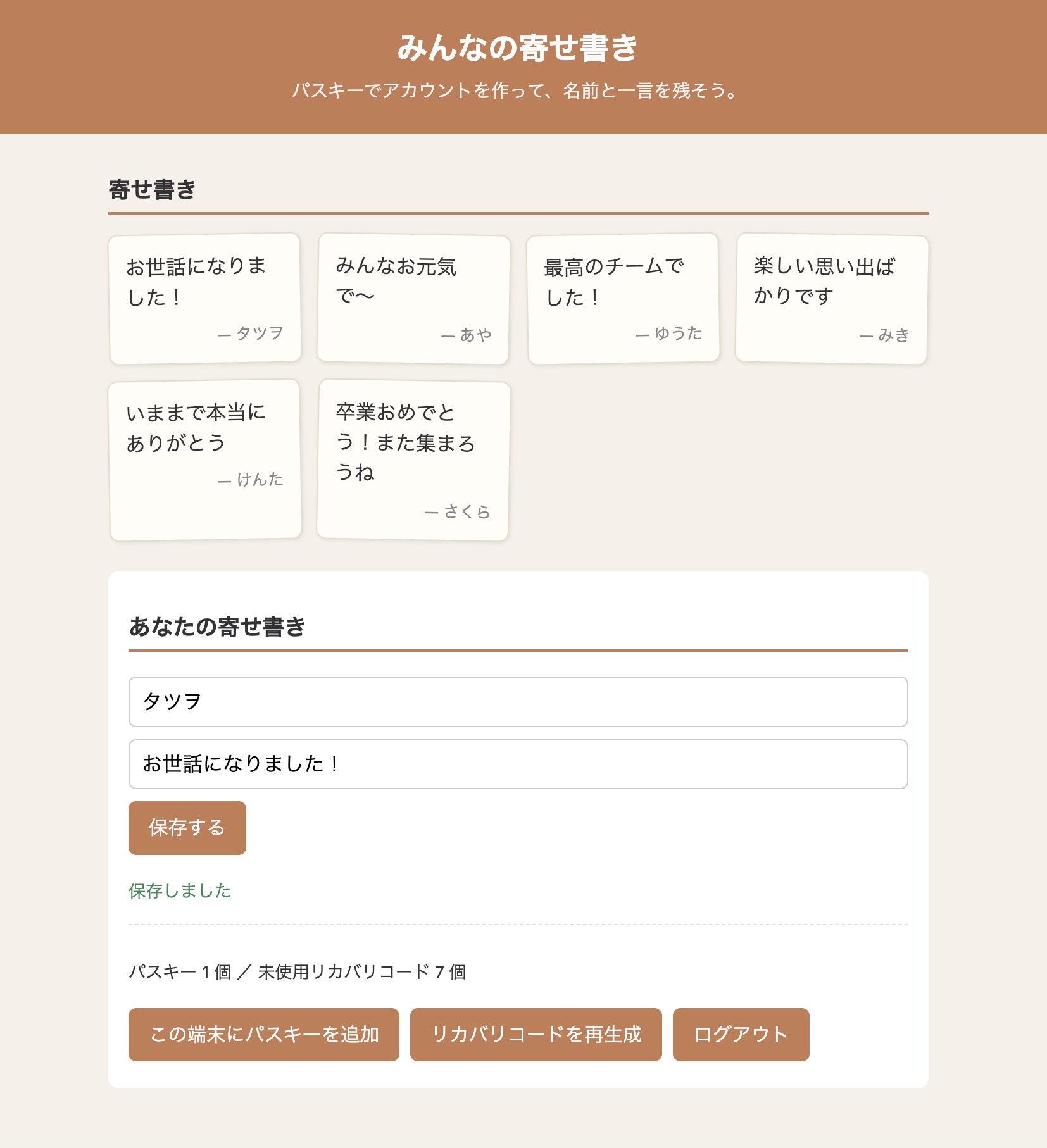
完成イメージ(前の版の画面)。ログインすると下の欄から自分も書ける
Cloudflare Workers と D1 の無料プランだけで作り、外部のサービスは使わない。パスキーの難しいところ(チャレンジの生成、署名の検証)は、利用実績のあるライブラリ SimpleWebAuthn に任せる。
本記事の位置付け
Section titled “本記事の位置付け”ログイン方式の選び方は AUM にまとめてある。この記事は、不特定多数が登録して使うアプリ向けの方式の1つ。
| 方式 | 本人確認を任せる先 | 使う人に求めるもの | 記事 |
|---|---|---|---|
| パスキー | 本人の端末 | 対応した端末 | この記事 |
| ソーシャルログイン | Google などのサービス | Google などのアカウント | SOL |
| ログインキー | 本人が保管する文字列 | 文字列を自分で保管すること | ACC |
| メールに届くリンク | 本人のメール | メールアドレスだけ | MLA |
前提として、D1W で Worker と D1 を一度使ったことがあるものとする。D1 の作成やデプロイの流れはそちらで説明しているので、この記事では認証の部分に絞る。
1. パスキーとは
Section titled “1. パスキーとは”1-1. 秘密の鍵は端末から出ない
Section titled “1-1. 秘密の鍵は端末から出ない”パスキーは、端末の生体認証(Touch ID・Face ID・Windows Hello など)と公開鍵暗号を組み合わせたログイン方式。
- 秘密の鍵は端末から出ない。サーバーには公開鍵だけが保存される。データベースが漏れても、それだけではログインできない(パスワードとの決定的な違い)
- 作ったサイトのドメインに結び付く。
example.comで作ったパスキーは、見た目がそっくりな偽サイトでは使えない - メールもパスワードも要らない
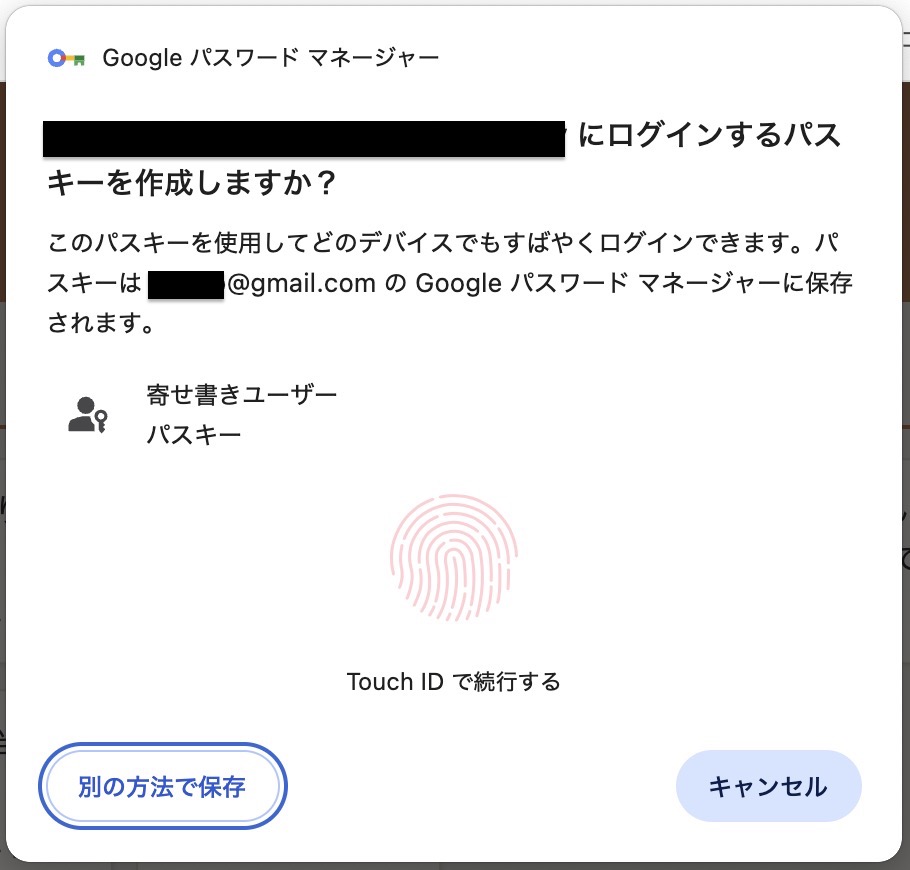
パスキー作成時のダイアログ(Chrome + Google パスワードマネージャー)。生体認証で端末にパスキーが作られ、Google や iCloud に同期される
1-2. ユーザー名を入れずに入れる
Section titled “1-2. ユーザー名を入れずに入れる”このアプリには、ユーザー名やメールアドレスの入力欄がない。ログインボタンを押すと、OS が「どのパスキーで入る?」と登録済みのパスキーの一覧を出す。パスキー自身が「どのアカウントのものか」の情報を持っているため(discoverable credential という仕様)。
1-3. 同期されるパスキーと、されないパスキー
Section titled “1-3. 同期されるパスキーと、されないパスキー”iCloud キーチェーンや Google パスワードマネージャーに入るパスキーは、同じ仲間の端末どうしで同期される(iPhone で作れば Mac でも使える)。端末を1台なくしても、パスキーは消えない。一方、仲間をまたぐと(iPhone と Windows)同期されない。
そのため、1つのアカウントに別の端末のパスキーを足せるようにしておく。
1-4. 端末を全部なくした人の戻し方は、別に用意する
Section titled “1-4. 端末を全部なくした人の戻し方は、別に用意する”同期があっても、パスキーの入った端末を全部なくす人はいる。Windows Hello だけで作った人や、Apple や Google のアカウントごと入れなくなった人など。パスキーだけで作ると、その人はアカウントに戻れない。
戻し方は、パスキーそのものとは別の仕組みになる。この記事では、まずパスキーだけで作り(2〜6章)、戻し方はあとから足す章に分けた(7章)。
| 戻し方 | 誰が戻すか | 向いている場面 |
|---|---|---|
| 運営者が D1 を操作して戻す(7-2) | 運営者 | 利用者の顔が見える、小さなサービス |
| リカバリコード(7-3) | 使う人自身 | 知らない人も使うサービス |
| ほかのログイン方式と組み合わせる(7-4) | Google やメールなど | 戻り道を外に任せたいとき |
2. 名前と仕様を決める
Section titled “2. 名前と仕様を決める”作業フォルダ・D1 データベース・Worker に付ける名前の元になるベース名を決めて、作るものの仕様と一緒に AGENTS.md に書いてもらう。この記事では yosegaki-pka を例に使う。
新しく作った作業フォルダ ~/claude/yosegaki-pka を Claudeデスクトップアプリで開く。
このプロジェクトのベース名と、これから作るアプリの仕様を、以下のとおり AGENTS.md に書いてください。CLAUDE.md からは AGENTS.md を読み込むようにしてください。====## 名前- ベース名は yosegaki-pka- アプリ名・Worker 名・作業フォルダ名 = ベース名- D1データベース名 = ベース名のうしろに -db を付けた名前
## 作るもの:みんなの寄せ書き- 名前と一言を書くと、みんなの寄せ書きに並ぶ- 1人1件。あとから自分の分だけ編集できる- 表示名は本人が決める。あとから変えられる- 閲覧は誰でもできる。書き込みと編集は本人だけ- 画面は上から「みんなの寄せ書き」の一覧、「あなたの寄せ書き」の入力欄、の順に並べる- 寄せ書きは付箋のようなカードを並べ、本文の下に右寄せで名前を出す- ログアウトと、アカウントの削除(自分の寄せ書きも消える)ができる
## ログイン- 本人確認はパスキーで行う。メールアドレスもパスワードも使わない- パスキーの処理は Hono と SimpleWebAuthn を使って作る- ログインしたあと、別の端末のパスキーも追加できる
yosegaki-pka を自分のベース名に置き換えて渡す。
🚨 パスキーでは、ベース名がとくに重い。 ベース名はそのまま公開 URL(https://yosegaki-pka.<アカウント>.workers.dev)になり、パスキーはそのホスト名に結び付く。あとで名前を変えたり独自ドメインに移したりすると、それまでに登録したパスキーは全部使えなくなる。人に見せてよい名前を、ここで決めきる。
ログインの節の2行目は、使うライブラリの指定。3行目は、1-3 のための機能の行。端末を全部なくした人の戻し方は、ここには書かない(7章で足す)。
仕様は、ほかの3つの記事と同じ。自分のアプリを作るときは、「作るもの」の節を差し替える。
仕様が書けたら、まとめて作ってもらう。
AGENTS.md の仕様のとおりに、寄せ書きアプリを作って。D1 データベースがまだ無ければ作って。作ったら、ローカルで動かして、ブラウザで開いて、ログインして寄せ書きを書けるところまで確かめて。2行目は、作ったものを Claude Code 自身に試させるための行。試したときは、ブラウザの仮想のパスキーを使って、登録・寄せ書きの保存・ログアウト・ログインまで確かめた。
3-1. 言わなくても入った安全策
Section titled “3-1. 言わなくても入った安全策”この章のプロンプトを決めるときに、Claude Code(Sonnet 5.5)に何度か作らせた。安全のための作りは、次のものが入った。
| 安全策 | 何を防ぐか |
|---|---|
| チャレンジ(毎回変わる確認用の値)は5分で失効し、1回使ったら消す | 前のログインの通信を録って、もう一度送られること |
| パスキーの検証で、自分のサイトのドメインかを照合する | 偽サイトで作らせたパスキーで入られること |
| ドメインは、リクエストの URL から決める | ローカル用の値のまま公開して、本番で動かないこと |
| パスキーを追加するときは、登録済みのものを除外する | 同じ端末のパスキーを二重に登録すること |
| ログイン状態は、長い乱数を Cookie に入れ、データベースにはハッシュだけを保存する | データベースが漏れたときに、そのままログイン状態を使われること |
| 書き込みのリクエストは、送り元(Origin)が自分のサイトのときだけ受け付ける | ほかのサイトから、本人になりすまして書き込まれること(CSRF) |
| 同じ送り元から短い間に何度も呼ばれたら断る | ログインや書き込みを機械で繰り返されること |
| 公開の一覧には、名前と一言だけを出す | 内部の ID やパスキーの情報が外に出ること |
| 書かれた文字は HTML として扱わずに表示する | 寄せ書きにスクリプトを仕込まれること |
端末を全部なくした人が戻る道は、作られなかった。仕様に書いていないため。そのことを伝える注意書きも、画面や AGENTS.md には出なかった(7章)。
4. 公開する
Section titled “4. 公開する”本番に公開して。D1 の表を本番にも作って。公開すると、https://yosegaki-pka.<アカウント>.workers.dev の形の URL が出る。
ローカルで作ったパスキーは、本番では使えない。localhost と本番の URL は別のドメインなので、パスキーも別物になる。本番では、もう一度アカウントを作るところから始める。
5. 確かめる
Section titled “5. 確かめる”公開した URL を開いて、表示名を入れ、パスキーでアカウントを作る。名前と一言を入れて保存すると、寄せ書きに自分のカードが並ぶ。
本番でパスキーを作れないときは、ドメイン(RP ID)がローカル用の値のままになっていないかを疑う。試したときは毎回リクエストの URL から決める作りになったが、条件を変えて試したときに、localhost を設定に固定する作りになったことがある。
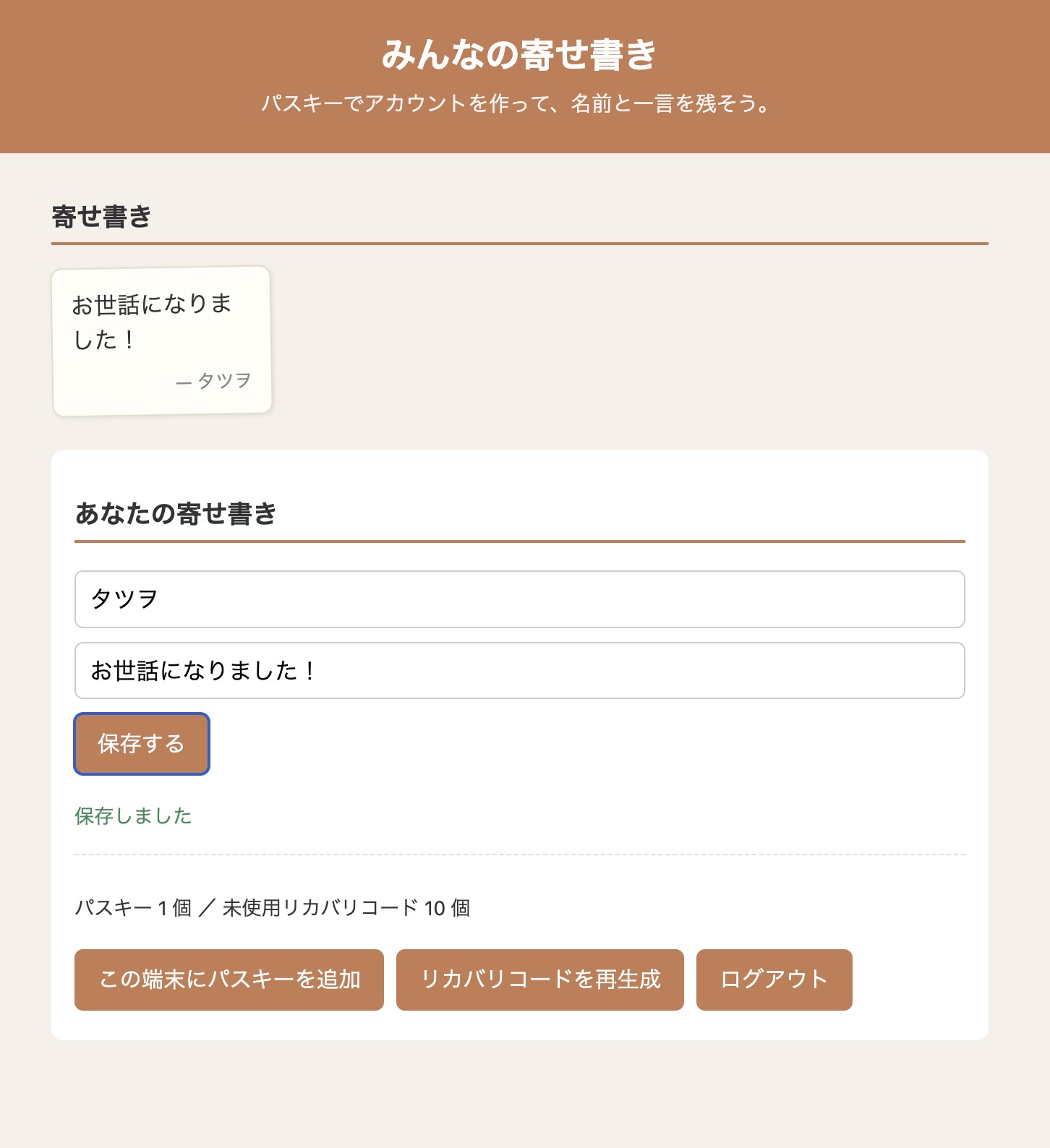
投稿すると寄せ書きに並ぶ(前の版の画面)
| 確かめること | やり方 | こうなればよい |
|---|---|---|
| 本番でパスキーを作れる | 公開した URL でアカウントを作る | パスキーの作成ダイアログが出て、ログインした状態になる |
| ユーザー名なしでログイン | ログアウトして「パスキーでログイン」 | ユーザー名を入れずに自分のアカウントに入れる |
| 閲覧は誰でも | シークレットウィンドウでトップを開く | 寄せ書きは見えるが、入力欄は出ない |
| 1人1件 | もう一度保存する | カードが増えず、上書きされる |
| 別の端末を足せる | 別の端末(またはブラウザ)でパスキーを追加する | パスキーの件数が増え、その端末でもログインできる |
同じ端末でもう一度パスキーを追加しようとすると、ブラウザが「この端末は登録済み」と断る。登録済みのものを除外している(3-1)ので、正しい動き。
5-1. 端末が1台でも試せる
Section titled “5-1. 端末が1台でも試せる”ソーシャルログインなら、別の Google アカウントを使って複数の人を試せる。パスキーでも、端末をたくさん用意する必要はない。
1台の端末でも、表示名を変えれば、同じサイトのアカウントを複数作れる。ログインするときは、OS が出す一覧から、どのアカウントで入るかを選ぶ。
別の端末の代わりや、端末をなくした状態は、Chrome の開発者ツールにある仮想の認証器(パスキーの入った端末の代わり)で作れる。開発者ツールの下のパネルに WebAuthn のタブを出して使う。
- Enable virtual authenticator environment にチェックを入れる
- New authenticator で、Transport を usb にし、Supports resident keys と Supports user verification にチェックを入れて、Add を押す
- この状態でアカウントを作ると、いつもの OS のダイアログは出ずに、仮想の認証器にパスキーが作られる。認証器の Credentials に1件増える
- 認証器を Remove して、2 と同じ設定でもう一度 Add すると、別の端末の代わりになる。前の認証器のパスキーは無いので、端末をなくした状態になる
4 の状態で「パスキーでログイン」を押すと、Chrome が「パスキーが設定されているデバイスのカメラで、この QR コードをスキャンしてください」と、別の端末を使うよう案内する。7章の戻し方を試すときは、この状態から戻す。
前の版の完成例で試したときは、Transport を internal にした認証器は使われず、本物のダイアログが出た。usb なら使われた。仮想の認証器は、開発者ツールを開いているそのタブでだけ働く。試し終わったら Remove し、Enable virtual authenticator environment のチェックを外す。
3章で Claude Code が試したときも、同じ仕組み(Playwright から操作する仮想の認証器)を使っていた。
6. 守れるもの・守れないもの
Section titled “6. 守れるもの・守れないもの”- パスキーの秘密の鍵はサーバーに無いので、データベースが漏れてもログインはできない
- パスキーはドメインに結び付くので、偽サイトに誘導されても使われない
- パスキーの入った端末を全部なくした人は、このままでは戻れない。戻し方は7章で足す
- なくした端末のパスキーを、こちらから消す画面が無い(8章)
7. 端末をなくした人の戻し方を足す
Section titled “7. 端末をなくした人の戻し方を足す”ここからは、2〜6章で作ったアプリに、あとから足す章。7-2 と 7-3 は、2〜3章で作ったアプリにあとから頼んで試した。先に登録していた利用者と寄せ書きは、残ったまま機能が増えた。
7-1. 足す順番
Section titled “7-1. 足す順番”いつ、どれを足すかは、サービスの段階で決める。
- 公開の時点:パスキーだけで公開する。画面に「端末を全部なくしたら、ここに連絡してください」と連絡先を書いておく。連絡先が無いと、なくした人は黙って去るしかない
- なくした人が出たら:運営者が戻す(7-2)
- 知らない人が増えてきたら:使う人が自分で戻れる手段を足す(7-3・7-4)
運営者が戻す方法は、使う人に前もって何かを控えてもらう必要がない。なくした人が出てから足しても、その人を戻せる。リカバリコードは逆で、なくす前に控えてもらう必要がある。なくしてから足しても、その人は救えない。
そのかわり、本人確認は運営者の判断に頼る。知り合いの範囲を超えると、頼んできた人が本当に持ち主かを見分けにくくなり、問い合わせの数だけ作業も増える。そこが、使う人が自分で戻れる手段に移る目安になる。
7-2. 運営者が D1 を操作して戻す
Section titled “7-2. 運営者が D1 を操作して戻す”運営者が D1 を直接操作して戻す。
パスキーの入った端末をなくした人は、運営者が本人と確かめたうえで、D1 を直接操作して戻せるようにしたい。AGENTS.md の仕様に足して、作って。その手順も書いておいて。作ったら、ローカルで、実際にその手順で戻せるところまで確かめて。試したときは、次の作りになった。
- 運営者が使い捨てのトークンを作り、そのハッシュを D1 に入れる(30分で失効)。本人には、トークンを付けた、戻すためのページの URL を送る
- 本人がその URL を新しい端末で開き、パスキーを登録し直す。寄せ書きと表示名は残る
- 戻ると、そのアカウントの古いパスキーとログイン状態は全部消える。なくした端末を拾った人が、残ったパスキーやログイン状態で入れないようにするため
- 管理画面や管理用の API は作らなかった。トークンを発行できるのは、D1 を操作できる人(Cloudflare にログインできる運営者)だけ
- 手順書は
docs/recovery.mdに書かれ、AGENTS.mdに「アカウントの復旧」の節が足された
手順書の D1 のコマンドは、ローカル用(--local)で書かれた。本番の利用者を戻すときは、本番用(--remote)に読み替える。手順書を開いて、そのとおりに頼むとよい。
docs/recovery.md の手順で、本番の D1 で「〇〇」さんを戻すリンクを作って。本人だと確かめるのは私がやる。本人だと確かめる作業は、アプリの外でやる。データの中身を見て分かるのは「この人が言っているアカウントはこれ」までで、頼んできた人が本当にその持ち主かは分からない。他人のカードの名前を名乗って「端末をなくした」と言えば、乗っ取れてしまう。普段からやりとりのある相手かどうかなど、データの外の材料で確かめる。戻すための URL も、30分のあいだは知っている人なら誰でも使えるので、本人だけに送る。
7-3. リカバリコードで、使う人が自分で戻れるようにする
Section titled “7-3. リカバリコードで、使う人が自分で戻れるようにする”GitHub や Google のようなサービスは、リカバリコード(使い捨ての復旧用コード)を発行して、使う人が自分で戻れるようにしている。
パスキーの入った端末をなくしても、本人が自分で戻れるように、リカバリコード(使い捨ての復旧用コード)を足したい。AGENTS.md の仕様に足して、作って。作ったら、ローカルで動かして、ブラウザで開いて、リカバリコードで戻れるところまで確かめて。試したときは、次の作りになった。
| 安全策 | 何を防ぐか |
|---|---|
| データベースには、コードのハッシュだけを保存する | データベースが漏れたときに、コードで他人のアカウントに入られること |
| コードは1回使ったら消え、作り直すと古いものは全部無効になる | 一度見られたコードを、あとで使い回されること |
| コードは発行したときに1回だけ見せる。あとから再表示できない | 画面やログから、あとでコードを読まれること |
| コードの入力は、同じ送り元から10分に5回まで | コードを総当たりで当てられること |
コードはログインしている人が自分で発行する作りで、10個ずつ出る。先に登録していた人には、ログインすると「リカバリコードは未発行です」と発行を促す案内が出た。発行した画面には、コピーとテキストで保存するボタンが付いた。
サービスを作る側は、コードをそのまま保存しない(上の表の1行目)。これは、使う人が受け取ったコードをどこに控えるかとは別の話。使う人は、パスキーの入った端末とは別の場所に控える。パスワードマネージャーなら、端末をなくしても別の端末から取り出せる。自分宛てのメールや、同期される写真・メモでもよい。その場合は、そのメールや写真のアカウントを乗っ取られると、コードも読まれる。
公開したら、本番のデータベースにコードがそのまま入っていないかを確かめる。
本番の D1 の中身を見て、リカバリコードがそのまま保存されていないか確かめて。試したときは、コードで戻っても、古いパスキーは消えずに残った(7-2 の戻し方では消えた)。なくした端末のパスキーを消せるようにしておく(8章)。
7-4. ほかのログイン方式と組み合わせる
Section titled “7-4. ほかのログイン方式と組み合わせる”パスキーと、ほかのログイン方式を同じアカウントに付ける方法もある。端末をなくしても、もう1つの方式で入って、新しい端末のパスキーを足せる。
- Google でログインする(SOL):Google のアカウントに入れれば戻れる
- メールに届くリンク(MLA):メールを受け取れれば戻れる。ただしメールアドレスを預かることになり、個人情報を持たないというパスキーだけの作りの良さは無くなる
この組み合わせは、この記事では試していない。
8. ここから広げる
Section titled “8. ここから広げる”- パスキーの一覧と個別の削除:試したときは件数の表示だけだった。なくした端末のパスキーを消せるようにする。7-3 のリカバリコードで戻った人は、とくに必要になる
- レート制限:試したときは、データベースを使った簡単なものが入った。本番では Cloudflare の Rate Limiting や Turnstile(ボット対策)を足すとよい
- 掃除:登録の途中でやめた人の空のアカウントや、期限切れのログイン状態を、定期的に消す(Cron Triggers など)
- 2026-10-29 に、工程ごとのプロンプト(データベース・骨組み・認証の共通処理・API・画面を順に頼む形)から、仕様を書いて作ってもらう形に作り替えた。前の版の完成例(yosegaki.ytolabo.workers.dev)は前の版のプロンプトで作ったもの
- 2026-11-03 に、仕様から「パスキーの入った端末をなくしても、本人が戻れるようにしたい」の行を外し、戻し方を7章に分けた。前の版はこの行でリカバリコードを登録時に発行する作りになっていた。7章のプロンプトは、2〜3章で作ったものに、あとから頼む形で試した
- 2〜3章と7章のプロンプトは、Sonnet 5.5 で試した。試したのはローカルで、パスキーはブラウザの仮想のもの(Playwright の WebAuthn 仮想認証器)。実機のパスキーと本番の https では試していない。7-2 の本番用のプロンプトも試していない
- ドメイン(RP ID)と origin の決め方は、3章のプロンプトで5回試して5回ともリクエストの URL から決める作りになった。戻し方の行を仕様に入れて試したときに2回、
localhostを設定に固定する作りになった
2026-06-16 (last updated: 2026-11-14)  タツヲ (yto)