
スケジュール済みタスクで、AI の公式ニュースを集めるサイトを作る
Anthropic・OpenAI・Google の公式ブログの新着を、決まった時刻に Claude が集めて日本語で要約し、自分のニュースサイトに載せる。人がやるのは最初の準備だけで、あとはタスクが記事を足していく。
使うのは、GCS の 5-4 で試したスケジュール済みタスクと、CGT の Workers の Git 連携。タスクが GitHub に push すると、Git 連携がそれを公開する。
1. はじめに
Section titled “1. はじめに”1-1. できあがるもの
Section titled “1-1. できあがるもの”トップには直近2週間分の見出しが日ごとに並び、それより前は月別ページで読める。見出しを押すと、その日のページの要約に飛ぶ。
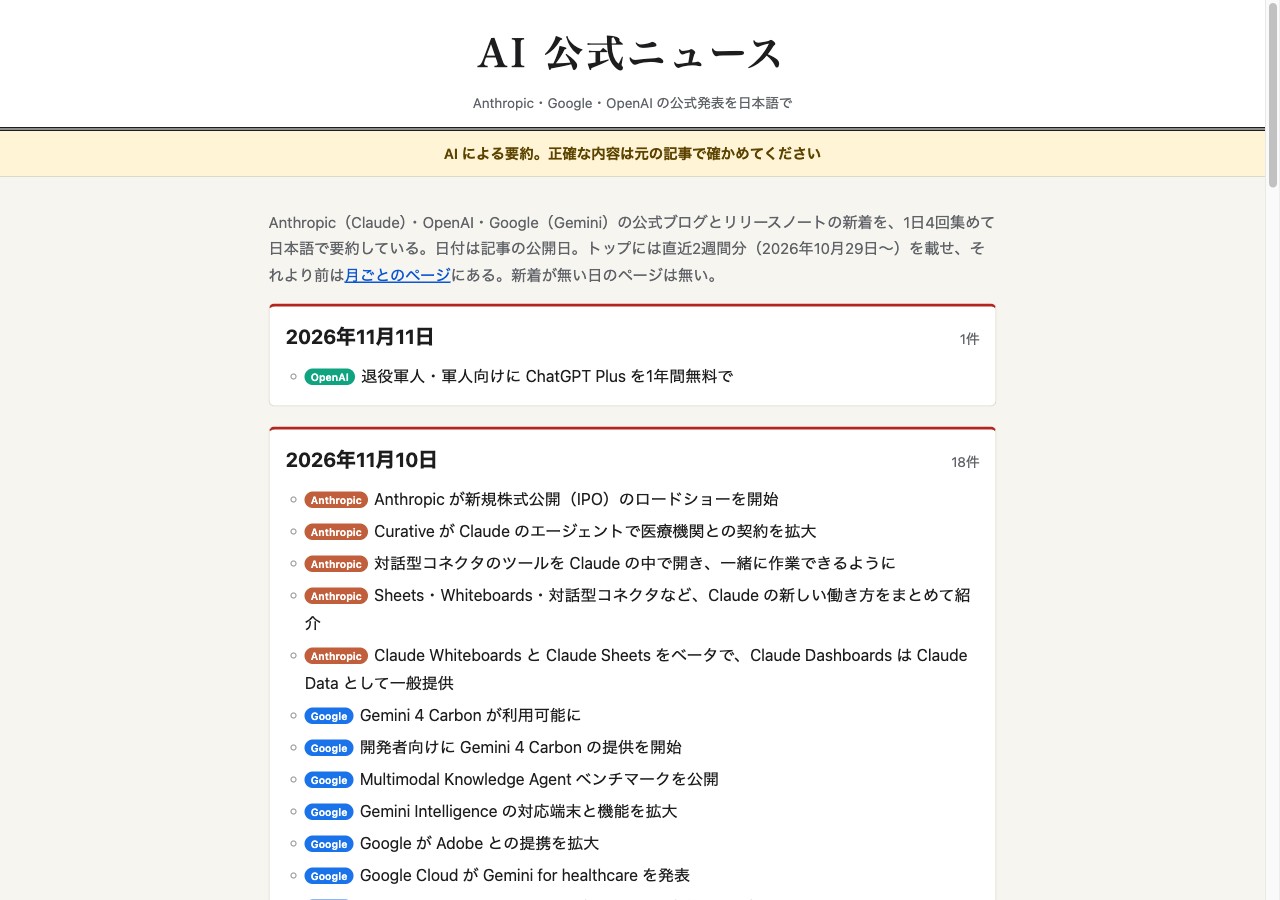
トップページ。見出しの頭のタグが発表元
日別ページには、1件ごとに要約3行と元の記事へのリンクがある。
作者が動かしているものは https://ai-news.vibecodingnotes.com にある。
仕組みは次のとおり。
スケジュール済みタスク(クラウドで、決まった時刻に動く) ↓ 公式サイトと RSS を見て、新着を要約する ↓ Markdown と HTML に足して、main に pushGitHub のリポジトリ ai-news-ja ↓ Workers の Git 連携Cloudflare Workers で公開ビルドの仕組みは使わない。Claude が HTML を直接書き足し、public フォルダをそのまま公開する。
1-2. 前提
Section titled “1-2. 前提”- GBA で、Claudeデスクトップアプリから GitHub にリポジトリを作って push できる
- GCS の 2章で、Claude と GitHub をつないである。5-4 でスケジュール済みタスクを一度作ってあると、画面に迷わない
- CGT で、Workers の Git 連携を一度やってある
1-3. 他社の記事を要約して公開すること
Section titled “1-3. 他社の記事を要約して公開すること”このサイトは、他社が書いた記事の要約を公開する。次の3つを守る形にしてある。
- 全文を訳さない。要約は1件3行程度にする
- 1件ごとに元の記事へのリンクを付ける
- 全ページに「AI による要約。正確な内容は元の記事で確かめてください」と出す
要約は AI が書くので、数字や固有名詞を取り違えることがある。作者のサイトでも、作り直したときに株数の丸めと発表の時期の誤りが見つかった(→ 6章)。
これで法的に問題がないと確かめたわけではない。各社の公式ブログの利用規約も、作者は読み比べていない。自分のサイトとして公開するなら、元の記事の文をそのまま訳して載せないことと、各社の利用規約に目を通すことを勧める。
2. 手元の Mac で作って試す
Section titled “2. 手元の Mac で作って試す”この章は、クラウドではなく手元の Mac(ローカル)で進める。サイトのひな形を作り、最初の1週間分のニュースを集めて載せるところまで、Claudeデスクトップアプリで一度やってもらう。
クラウドで動かす前の、試し運転を兼ねている。ここで集めて載せる流れがうまくいったら、4章で同じことをスケジュール済みタスクに任せ、クラウドで決まった時刻に動かす。Mac では、クラウドのように読みに行ける先が絞られていないので、試し運転でつまずいたときに、クラウドの設定のせいかどうかを考えずに済む(OpenAI の記事のページだけは、Mac からも読めない。→ 7章)。
2-1. リポジトリとひな形
Section titled “2-1. リポジトリとひな形”新しく作った作業フォルダ ~/claude/ai-news-ja を Claudeデスクトップアプリで開く。
AI の公式ニュースを日本語で要約して載せる、ニュースサイトのひな形を作って。このフォルダを Git のリポジトリにして、GitHub に非公開のリポジトリ ai-news-ja を作って push する。下の決まりを README に書いて、あとでニュースを足す Claude の手順書にする。ビルドの仕組みと npm は使わない。====- 集めるのは Anthropic、OpenAI、Google の公式の発表- Anthropic は anthropic.com/news と、claude.com と claude.dev の記事- Google は blog.google の AI の記事と、Google DeepMind のブログ- OpenAI は openai.com/news の RSS- 導入事例や使い方の記事も載せる- AI が主題でない記事、同じ発表の重複、毎月のまとめ記事は載せない- 記事は公開日ごとに news/YYYY-MM-DD.md にまとめる- 公開日は公式の日付(RSS の日付は UTC のまま)を使う- 1件ごとに、見出し、日本語の要約3行、公開日、元の URL- 見出しの末尾に、発表元を(Anthropic)のように付ける- public に、トップ、月別ページ、日別ページの HTML- トップは直近2週間分にして、それより前は月別ページで読む- 全ページに「AI による要約。正確な内容は元の記事で確かめてください」- README には、ニュースを足すときのページの更新のしかたも書く- Workers の Git 連携で public を公開する wrangler.jsonc(名前は ai-news-ja)README がこのサイトの決まりの置き場所になる。あとで動くタスクのプロンプトは「README に従って」とだけ書き、集める範囲や HTML の書き方は README で決める。決まりを変えたくなったら、README を直せばよい。
できあがるファイルはこんな形。フォルダの分け方やファイルの名前は、作るたびに少しずつ変わる。作者がもう一度一から試したときは、日別ページが public/days/、月別ページが public/months/ に分かれ、ページのひな形を入れる templates/ もできた。
ai-news-ja/ README.md 集める範囲、日付の決め方、Markdown の形、ページの更新のしかた news/ 公開日ごとの Markdown(要約の元) public/ index.html トップ YYYY-MM.html 月別ページ YYYY-MM-DD.html 日別ページ style.css wrangler.jsonc Workers の Git 連携の設定2-2. 最初の1週間分を集める
Section titled “2-2. 最初の1週間分を集める”同じセッションで続けて頼む。
README の決まりに従って、直近7日分のニュースを集めて、Markdown と public のページを作って。終わったら main に push して。作者が一から試したときは、2-1 のひな形が約3分、この7日分(11月6日〜12日)が約12分で、39件が載った。OpenAI の17件は記事のページを読めず、RSS の見出しと説明文だけから要約していた(→ 7章)。
もっと前から載せたいときは、「2か月前から」のように期間を書けば遡って集める。
できたら、news フォルダの Markdown を開いて中身を見る。載せる範囲や要約の書き方が思っていたのと違えば、ここで README を直してもらい、集め直す。クラウドのタスクも同じ README に従って動くので、ここで直した決まりが引き継がれる。
3. Workers の Git 連携で公開する
Section titled “3. Workers の Git 連携で公開する”CGT 3-2 の Workers の手順で、ai-news-ja をつなぐ。wrangler.jsonc は2章でできているので、ダッシュボードの操作だけでよい。
Set up your application では、次のようにする。
- Build command は空のまま
- Deploy command は
npx wrangler deployのまま - Enable Preview builds をオフにする
最後の1つは、CGT と違うところ。スケジュール済みタスクは、main のほかに claude/ で始まる作業用のブランチにも push することがある。オンのままだと、そのたびにお試し版のビルドが始まることがある(→ CGT 4-2)。
Deploy を押して、ビルドが終われば https://ai-news-ja.<アカウントのサブドメイン>.workers.dev で開ける。2章で作ったニュースが並んでいれば成功。
4. スケジュール済みタスクを作る
Section titled “4. スケジュール済みタスクを作る”4-1. タスクを作る
Section titled “4-1. タスクを作る”作り方は GCS 5-4 と同じ。サイドバーの スケジュール済みタスク を開き、新規タスク を押す(2つめからは 手動で設定 を選ぶ)。
名前 は「AI 公式ニュース」など。頼む内容は次のとおり。
README の「集める範囲」に従って、Anthropic、OpenAI、Google の公式発表から、まだ載っていない記事を探して。前回取れなかったサイトも、毎回あらためて見に行く。見つかった記事は、README の「ページの更新のしかた」に従って、公開日ごとの Markdown と、public のページに足す。すでに載っている URL は書かない。公式サイトで確かめられたものだけ書く。終わったら main に push して。新着が無ければ何もしないで。「集める範囲」と「ページの更新のしかた」は、README の節の名前に合わせる。2章で README の節が別の名前になったら、プロンプトのほうを直す。
「前回取れなかったサイトも」の1行は、試しながら足したもの。無いと、前回読めなかったサイトを「今回も読めない」と決めて、見に行かないことがあった。
トリガー は スケジュール のまま、毎日 と時刻を選ぶ。時刻は 7:00 のような「ちょうど」を避けて、6:53 のようにずらす。
詳細設定 の 一般 で、リポジトリ に ai-news-ja を選ぶ。コネクタ タブでは、付いているコネクタを全部外す(→ GCS 5-4)。
4-2. クラウド環境を作る
Section titled “4-2. クラウド環境を作る”最初の クラウド環境(Default)では、OpenAI と Google のサイトを読めない。クラウドから外に出られる先が、GitHub や Anthropic など決まったサイトに絞られているため。作者が試したときは、Claude が「ネットワークで取れなかった」と書き残して、Anthropic の分だけまとめた。
詳細設定 の クラウド環境 の ∨ から + クラウド環境を追加 を選ぶ。名前(ここでは news)を付け、ネットワークアクセス を開いて 許可されたドメイン に1行に1つずつ書く。
openai.complatform.openai.comhelp.openai.comblog.googledeepmind.googleai.google.devclaude.comclaude.dev環境を追加 を押し、タスクの クラウド環境 が news になっているのを確かめて 作成 を押す。
4-3. 今すぐ実行で試す
Section titled “4-3. 今すぐ実行で試す”タスクの画面の 今すぐ実行 で動かす。2章で集めた直後なら新着は少ない。作者が試したときは約1分で終わり、OpenAI の1件を足して push した。そのあと Git 連携のビルドが始まり、1分ほどでサイトにも出た。
Claude が README を最初に読み、RSS と sitemap で新着を探して、日別ページ・トップ・月別ページを直していく様子は、履歴 の行を押すと見られる。
5. 1日に何回も動かす
Section titled “5. 1日に何回も動かす”公式の発表は、会社ごとに出る時刻が違い、1日のうちにぱらぱらと出る。1日1回だと、朝に出た記事が翌朝まで載らない。
4-1 では 毎日 を選んだ。まずはこのまま動かしてみて、1日1回で足りなければ回数を増やす。
頻度のメニューは 毎時・毎日・平日・毎週・毎月 の5つで、「1日4回」のような選び方は無い。毎時 だと1日24回動く。トリガーの右の + で足せるのは GitHub イベント と API で、スケジュールを2つ目として足すこともできない。
1日に3回や4回にしたいときは、Claude に頼んで変えてもらう。Claudeデスクトップアプリで新しいセッションを開き、次のように頼む。
スケジュール済みタスク「AI 公式ニュース」を、毎日 0:53・6:53・12:53・18:53 に動くように変えて。途中で、ツールやコマンドを使ってよいかを何度か聞かれる。内容を見て 一度だけ許可 を押す。最後に聞かれる RemoteTrigger の確認に、変えたあとの設定が cron_expression として出る。
CRON_TZ=Asia/Tokyo 53 0,6,12,18 * * *作者が試したときは、Claude はまず Mac で動くほうのタスクを探し、見つからなかったのでクラウドのほうを探して変えた。
変わると、タスクの画面の 繰り返し に4つの時刻が並ぶ。作者のタスクでは「次において実施 12:53 AM, 06:53 AM, 12:53 PMと 06:53 PM、毎日」と出た。
何回動いても、足すのは「まだ載っていない URL」だけと頼んであるので、同じ記事が二重に載ることはまず無い。作者のタスクでは、新着が無い回は何も変えずに終わった。
6. 作り直す・見た目を変える
Section titled “6. 作り直す・見た目を変える”タスクは新着を足すだけで、載っている記事を直さない。要約を作り直したいときや、見た目を変えたいときは、手元の Claudeデスクトップアプリで頼む。頼む前に「GitHub の最新を取り込んで」と頼み、タスクが足した分を Mac に入れておく(→ GCS 4-1)。
ある日の分をいちから作り直す。
news の 2026-11-10 のファイルを、いちから作り直して。記事は公式サイトで読み直して、要約し直す。README の「ページの更新のしかた」に従って、public のその日のページと、トップと月別ページも合わせる。終わったら main に push して。作者が試したときは、前の版の誤りを2つ直した(株数の丸めと、先月の話を今回の発表として書いていたもの)。記事のページを読み直したため。別のリポジトリでもう一度試したときは、15件で約4分かかり、本文から数字や提供の条件を書き足した。OpenAI の分は記事のページを読めないので、ほぼ前と同じだった(→ 7章)。
見た目を変えるときは、「見た目を〇〇にして」と頼む。色や文字の大きさだけなら style.css が直り、それだけで全部のページに反映される。作者が「背景を薄いクリーム色にして、見出しの文字を少し大きくして」と頼んだときは、style.css だけが変わった。
ページの並びや部品を変えたときは、そのあとで全部のページをそろえる。
news にある Markdown から、public の HTML を全部作り直して。Markdown は変えない。HTML の形を変えたら、README の「ページの更新のしかた」も、新しい形に合わせて直して。終わったら main に push して。README を直させないと、次に動くタスクが古い形のままページを足すおそれがある。
7. 読めないサイト
Section titled “7. 読めないサイト”作者が試した範囲では、OpenAI の記事のページは、クラウドからも Mac からも読めなかった。サイトの側がブラウザ以外からの読み込みを断っていて、返ってきたのは Cloudflare の確認画面だった。許可するドメインに足しても変わらなかった。
OpenAI の分は、公式の RSS の見出しと短い説明文から要約する。中身が薄くなるので、見出しに「タイトルと概要のみ」と付け、サイトではタグで区別している。README にそう書いておけば、タスクもそれに従う。2-1 のプロンプトにはこの決まりを入れていないので、付けたいときは README に足してもらう(作者が一から試したときは、書かずに進めたので印は付かなかった)。
8. 止める・片付ける
Section titled “8. 止める・片付ける”- タスク:一覧のタスクの … から 一時停止 か 削除(→ GCS 5-4)
- サイト:Cloudflare のダッシュボードで Worker の
ai-news-jaを開き、Settings → Delete から消す - リポジトリ:GitHub の
ai-news-jaの Settings の下にある Delete this repository
9. 一歩先
Section titled “9. 一歩先”ここでは HTML を Claude が直接書き足した。記事が増えてきたら、Markdown から HTML を作る仕組み(Astro など)に乗せかえることもできる。そのときは、Git 連携の Build command にビルドのコマンドを入れる。ここでは試していないので、手順は扱わない。
同じ作りで、もう少し手の込んだサイトも作れる。作者の「AIインフルエンサー観測所」(https://ai.kansokujo.net/)は、生成 AI について日本語で発信している YouTube チャンネルの新着動画を、スケジュール済みタスクが1時間ごとに集めて一覧にしている。README に決まりを書き、タスクがそれに従って足していくところは、ここで作ったサイトと同じ。違うのは、YouTube Data API で再生回数や登録者数を取るところ(API キーはリポジトリに置かない)と、ページを HTML のファイルではなく Workers のコードで組み立てているところ。
2026-11-11 (last updated: 2026-11-14)  タツヲ (yto)